适配背景
Apple 的六场 Tech Talks 表明,iPhone Duo 带来的变化并不只是屏幕变大,而是 App 的运行环境会在使用过程中持续变化。同一个会话可能从外屏切换到内屏,内屏还会经历完全展开、部分折叠和 Split View;同一 App 可以同时拥有多个 Scene,也可以通过 Scene Accessory 在另一块屏幕上提供配套内容。这些变化不一定伴随 App 重启,因此布局、导航、播放和拍摄状态都需要在形态切换过程中保持连续。
这会打破存量 iPhone App 中几项长期成立的默认假设:
- 物理屏幕不再等于当前页面可用的 Window,
UIScreen.main也无法说明 UI 位于哪块显示屏。 - 横竖屏方向不足以决定布局;窗口尺寸、Size Class、Safe Area 和 Reserved Region 都可能连续变化。
- App 不再只有一个 Window、一个 Scene 或一条导航栈,播放器、相机和草稿写入等资源需要明确归属。
- 状态栏和系统 Bar 不再固定占据顶部区域,铰链与摄像头也不能用一组机型常量统一避让。
- “前置摄像头”不再固定对应某一颗物理设备,相机方向必须相对于承载预览的显示屏判断。
因此,Duo 适配其实包含两层目标。第一层是保证现有功能持续可用:设备开合、窗口缩放或 Scene 变化时,页面不跳变,交互不落入折痕或遮挡区,业务状态也不丢失。第二层才是把新增空间和双屏能力真正变成产品资产:展开后让内容与工具并列,半折时让预览与操作分区,内外屏同时工作时为操作者和被摄者提供不同信息。前者是底线,后者是逐步放大的体验。
相机场景几乎是最好的检验器。Preview 可以跨过折痕铺满画面,但快门、模式选择等控件必须保持可见和可触达;设备开合后,相机选择、镜像和输出方向也必须继续正确;多个 Scene 或外屏 Accessory 同时存在时,还要处理采集会话和硬件资源的所有权。也就是说,页面几何、摄像头选择和采集会话不能再由同一组机型与方向分支隐式决定。
我会先把 UIKit + SwiftUI 里那些“顺手就能用”的默认假设拆掉:可变 Window、系统 Bar、Safe Area、Reserved Region 和多 Scene。然后再用相机类 App 作为案例,聊聊 Virtual Front Camera、Direction Coordinator、双屏预览和资源仲裁这些新能力。重点不是重新做一套 Duo 专用页面,而是把系统自适应、公共基建和业务设计各自负责的边界分清楚。
2026-09-10 公开的 Xcode 27 Beta / RC 尚未提供 iPhone Duo Simulator。模拟器和 iOS 27.1 SDK 会随 Xcode 27.1 beta 到来,Apple 开发者页面仍标注 “Coming later this month”。目前可以先改 App Resizability、Window / Scene、Safe Area、Size Class 和容器布局,并用可变窗口做基础验证;要在 Device Hub 中执行 open / close / rotate / fold,还得等 Xcode 27.1 beta。
术语速查
| 术语 | 中文理解 | 在本文中的含义 |
|---|---|---|
| iPhone Duo | 双屏折叠 iPhone | 具有内屏、外屏和铰链,可在闭合、展开、部分折叠等形态间切换的设备。 |
| Window / Scene | 窗口 / 场景 | Window 是一块 UI 的显示容器,Scene 管理一组窗口及其生命周期。Duo 支持多显示屏和多 Scene,不能再假设 App 只有一个全局窗口。 |
| Size Class | 尺寸类别 | 系统用 compact / regular 描述当前窗口可用空间的抽象信号。它反映的是布局能力,不等同于设备型号或横竖屏方向。 |
| Safe Area | 安全区 | 系统建议放置主要内容和交互控件的区域,用于避开系统栏、屏幕圆角等边缘限制;其四边 inset 会随形态和窗口变化。 |
| Reserved Region | 保留区域 | iOS 27.1 提供的额外几何信息,表示 Safe Area 之外仍需关注的铰链、摄像头或系统占用区域。背景可以跨过它,关键内容通常需要避让。 |
| Division | 分割型保留区域 | 一类 Reserved Region,例如部分折叠时的铰链。它把容器分成两个仍可使用的区域,适合将控件重新安排到其中一侧。 |
| Occlusion | 遮挡型保留区域 | 一类 Reserved Region,例如摄像头开孔。该区域中的内容会被实际遮住,交互控件和关键信息必须避开。 |
| Displacement | 内容移位 | 一种自适应布局策略:识别被折痕或遮挡影响的内容,将其移动到合适区域,再按目标区域的尺寸重新布局;它不是简单的坐标平移。 |
Arrangement View / ArrangementView | 主次内容编排 | Apple 用于描述两块主次内容关系的布局机制。SwiftUI 使用 ArrangementView,UIKit 使用 UIArrangementViewController,可在并排(split)和覆盖(overlay)之间自适应切换。 |
| Concentricity | 同心圆角 | 让卡片、蒙层或 Preview 的圆角与所在显示屏轮廓保持同心,避免按机型维护固定圆角值。 |
| Split View | 分屏多任务 | 在内屏并排显示两个 App,或同一 App 的多个 Scene;每个 Scene 都有独立的 Window、trait 和生命周期。 |
| Scene Accessory | 场景配套界面 | 系统在特定条件下为另一块显示屏提供的辅助界面,不是任意创建的第二窗口。 |
| Camera Capture Accessory | 相机外屏配套界面 | Scene Accessory 的相机场景能力。主相机界面在内屏全屏拍摄时,可在外屏显示被摄者预览、倒计时或录制状态。 |
| Virtual Front Camera | 虚拟前置摄像头 | 系统对内外物理前摄的统一抽象,可在设备开合时维持“面向当前用户”的前摄语义和拍摄连续性。 |
| Direction Coordinator | 方向协调器 | AVCaptureDeviceDirectionCoordinator。以相机 UI 所在的 View 为参照,判断摄像头相对界面的方向,避免把“前置”固定理解为某一颗物理相机。 |
| Rotation Coordinator | 旋转协调器 | AVCaptureDeviceRotationCoordinator。为预览和采集输出提供随设备姿态变化的旋转角度。 |
| Preview | 相机预览 | 相机实时取景画面。它可以铺满或跨过折痕,但其可视区域、成片比例和交互坐标需要分别计算。 |
| Device Hub | 设备状态控制工具 | Xcode 中用于模拟 Duo 打开、闭合、旋转和折叠状态的入口。 |
| App Resizability | 可调整布局检查 | Apple 用于发现固定尺寸、不可连续缩放等布局问题的检查能力,不能替代相机坐标链和业务页面的专项验证。 |
结论先行
iPhone Duo 改变了 iPhone App 长期默认的“单屏、固定方向、单窗口”运行前提:
- 同一设备具有外屏和内屏,应用所在的显示屏可能随开合发生变化。
- 内屏可以全屏、部分折叠、分屏多任务,也可以同时承载多个 Scene。
- 铰链与内外摄像头会形成 Division 或 Occlusion 类型的 Reserved Region;它们不能被一个固定的顶部刘海高度概括。
- 状态栏、导航栏、工具栏和 Tab Bar 可能进入屏幕侧边的共享竖向区域;状态栏不再等价于一个固定的
topInset。 - “前置摄像头”不再天然等于“正对当前使用者的摄像头”。相机方向要相对于 UI 所在的显示屏来判断。
把这几场 Session 归纳起来,我会先记住四件事:
- 适配的底线是连续可用。 Window 尺寸、Safe Area、系统 Bar 和 Reserved Region 会在开合、旋转、Split View 里连续变化。页面不能依赖物理屏尺寸、固定方向,或者第一次进入时缓存下来的几何值。
- 新增工作主要落在折痕、双屏和相机语义。 现成的动态布局、栅格、分屏、Scene 和 Safe Area 能力,已经够大多数 App 用了;真正的新工作是交互控件避让、相机方向与切换、多个 Scene 的资源仲裁,以及外屏 Accessory。
- 相机不该再用“前置/后置”这种粗粒度概念来做设计。 “前置摄像头”不再天然等于“正对当前用户”。Virtual Front Camera 很适合保证开合连续性,独立物理相机则适合高规格模式;镜像、方向、输出格式和录制中切换要分别处理。
- 折叠态确实值得做产品体验,但别把它搞进基础布局。 Preview + 工具面板、桌面半折拍摄、内屏主控 + 外屏被摄者视图都很有意思,但普通页面仍然应该交给 Size Class、系统容器和 Reserved Region;铰链角度只适合真正需要连续角度的动效或交互。
值得探索的产品形态
| 产品形态 | 核心体验 | 建议 |
|---|---|---|
| 展开态创作台 | 保持 Preview 比例稳定,把效果、素材、脚本和参数面板放到新增空间,减少工具对画面的遮挡 | 适合先在拍摄、直播和编辑器中选择一条链路试点 |
| 半折桌面拍摄 | 一侧显示 Preview,另一侧放快门、模式、提词器或倒计时;设备本身可以充当支架 | 用户价值直接,优先验证主操作可达性、折痕避让和方向切换 |
| 内屏主控 + 外屏被摄者视图 | 创作者在内屏取景和调参,被摄者从外屏确认构图、倒计时和录制状态 | 适合优先探索,但必须限制外屏信息范围并提供明确开关 |
| 展开态编辑与发布 | 画面与时间线、素材或发布信息并列,减少面板反复展开和收起 | 可复用现有编辑器与发布页,适合作为展开态的连续体验 |
| 多 Scene 协同创作 | 一个 Scene 承载拍摄或编辑,另一个 Scene 展示素材、脚本、评论或参考内容 | 适合中期探索,前提是解决相机、麦克风、编码器和草稿的资源仲裁 |
这些形态不应被实现为五套独立页面。更合理的路径是先保证同一业务状态能够跨形态延续,再根据可用空间、Reserved Region 和 Scene 能力重组内容;当系统能力不可用时,仍回落到完整的单屏流程。
工程上,我会把三类状态拆开看,避免一开始就把它们混成一个大布尔值:
- 布局只依赖当前 Window / Scene 的有效几何信息:Size Class、Safe Area、layout margin、Reserved Region。
- 相机能力只依赖当前 capture device 与 format:不要用“这是哪个机型”来推断能力。
- 开合只作为状态变化输入:普通布局交给系统容器和 Reserved Region;铰链角度只用于连续动画或交互效果。
未重新编译的 App 仍然能在 iPhone Duo 上跑,但用 iOS 27、27.1 SDK 重新构建后,内容会逐步延伸到内屏边缘和状态栏区域,标准系统栏也会有竖向布局变化。换 SDK 会直接改变实际界面,所以回归范围不能只停在“编译通过”。
适配范围全景
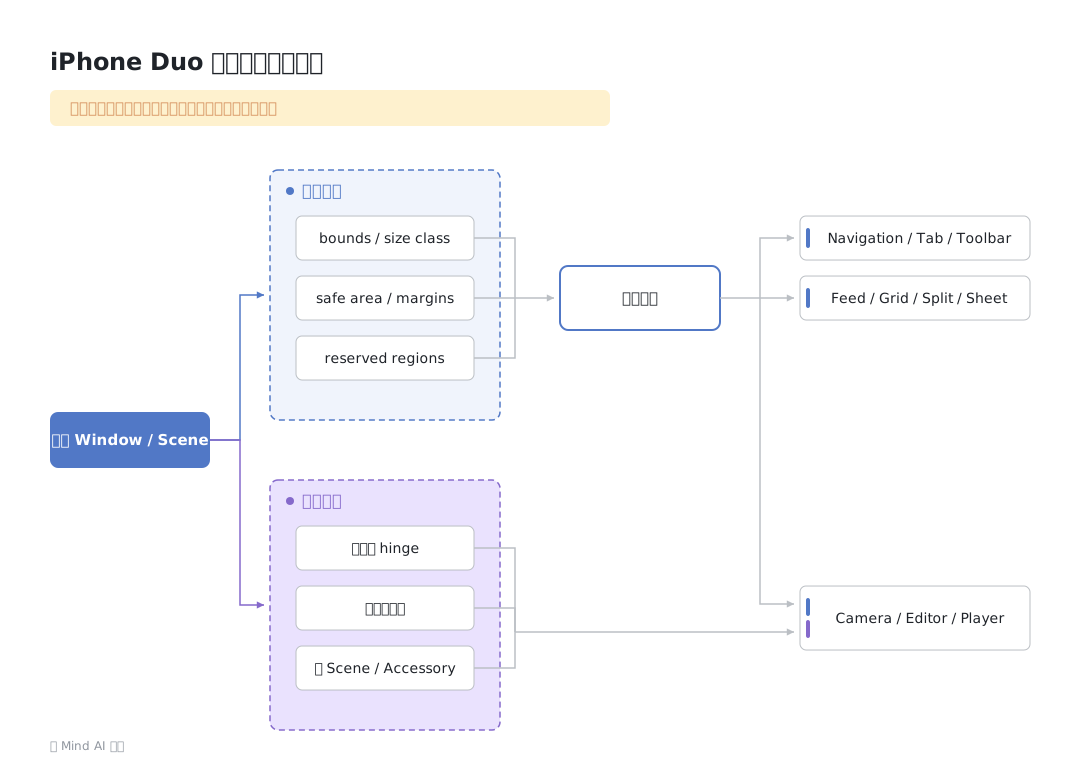
图:可变 Window、Scene、布局输入与业务界面之间的适配关系。
适配验收不能只看“展开后页面有没有拉宽”。完整链路是:Window 变更 → trait / Safe Area / Reserved Region 更新 → 容器重排 → 业务内容重组 → 相机/播放器坐标重算 → 埋点与实验正确分桶。任何一层缓存旧几何值,都会在旋转、Split View、开合连续变化或多 Scene 下暴露问题。
让你的 App 为 iPhone Duo 做好准备|Prepare your app for iPhone Duo
这场先讲构建环境,再讲布局。换用新 SDK 后,App 能使用 Duo 的完整显示区域;窗口尺寸连续变化时,布局不能再依赖固定屏幕和方向;系统容器、Safe Area 和 Reserved Region 分别处理系统栏、铰链与摄像头。Apple 还演示了两个测试工具:Device Hub 用来切换 Duo 的开合、旋转和折叠状态,App Resizability 用来查找固定布局。
换用新 SDK 构建后,界面会发生什么变化
没有重新编译的旧版本仍能运行,但会受到兼容模式限制。使用 iOS 27 SDK 构建后,内屏内容可以延伸到状态栏左侧;升级到 iOS 27.1 SDK 后,内容会进一步铺到屏幕边缘,标准 Navigation Bar 和 Toolbar 也能改为竖向排列。这些变化不要求业务代码发生改动,所以 SDK 升级本身就需要做界面回归。
回归时要保留旧 SDK 包作对照,重点看系统 Bar、Sheet、Popover、Safe Area 和可用宽度。Xcode 27.1 beta 发布后,Device Hub 才能模拟打开、闭合、旋转和部分折叠。
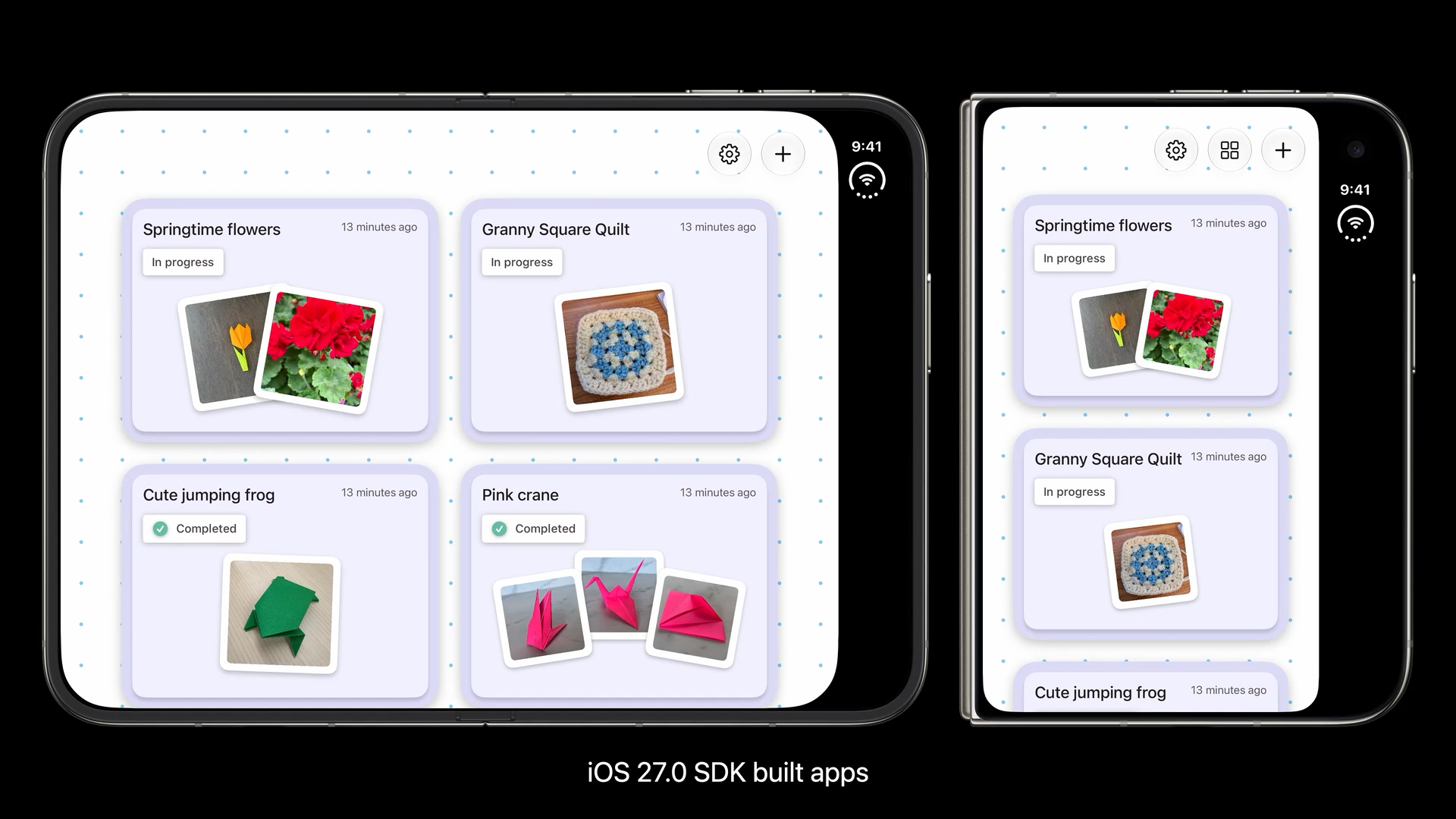
图:换用不同版本的 SDK 构建,会改变内容在 Duo 上能够延伸到的范围。来源:Prepare your app for iPhone Duo,0:50。
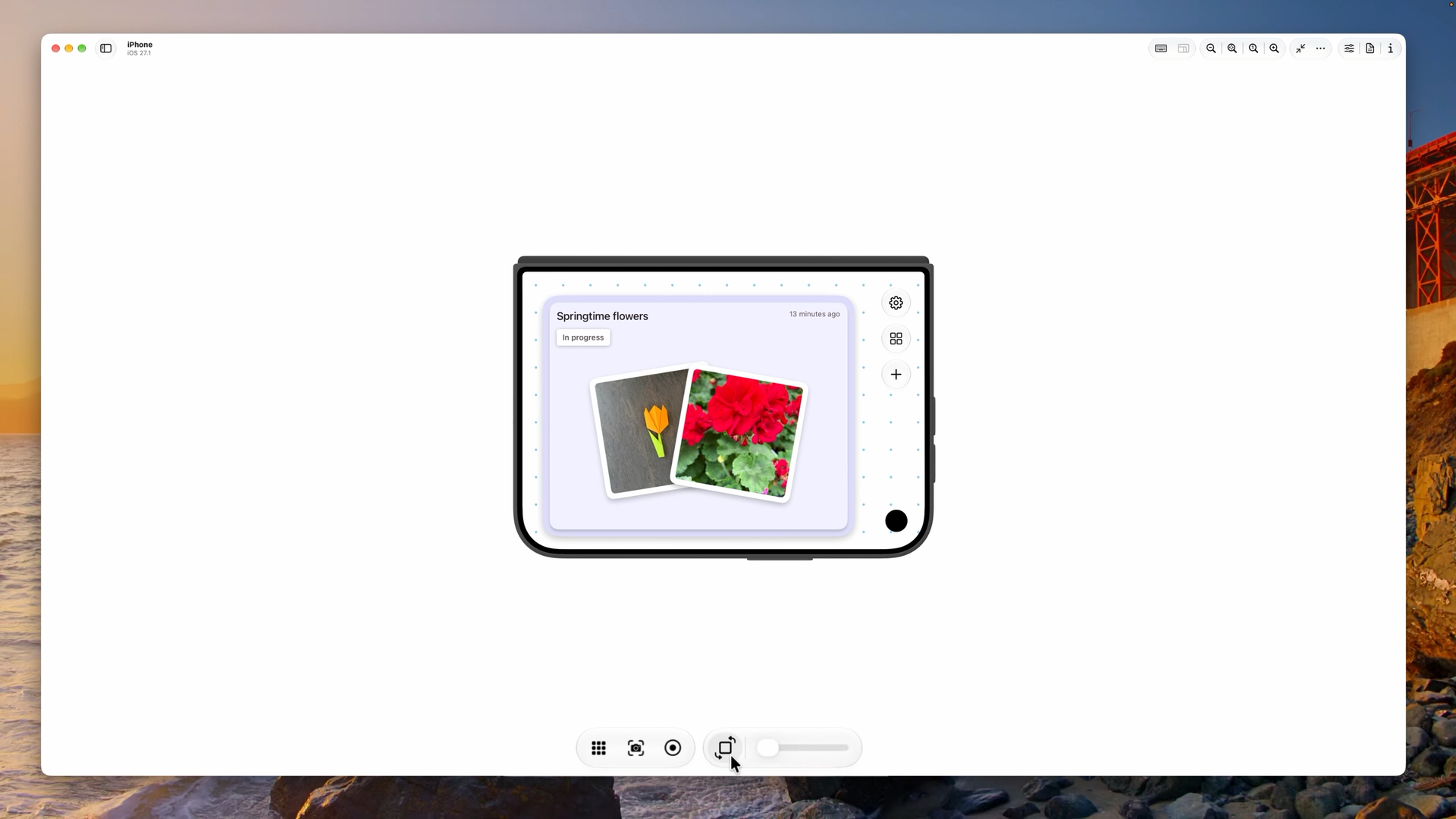
图:Duo 姿态控制集中在 Device Hub。来源:Prepare your app for iPhone Duo,1:22。
不再把“屏幕”当成全局单例
使用 Window / Scene,而不是 UIScreen.main
双屏设备上,所谓“主屏幕”并不能说明当前页面究竟落在哪一块屏幕。Apple 的建议很直接:优先从 View 所属的 UIWindowScene 获取 screen,而不是继续用 UIScreen.main 这种全局单例。布局、截图比例、显示缩放和预览尺寸,都会沿着 View → Window → WindowScene 这条链路去算。
// UIKit:仅在确实需要 UIScreen 对象时使用
let screen = view.window?.windowScene?.screen

// 仅需要缩放因子时,优先使用 trait,而不是全局 Screen
let displayScale = view.traitCollection.displayScale
优先搜索这几类代码:
UIScreen.main.bounds
UIScreen.main.scale
UIScreen.main.nativeBounds
previewLayer.frame = UIScreen.main.bounds
按 device model 返回固定宽高
页面布局应依据 view.bounds、safeAreaLayoutGuide、SwiftUI 提供的可用尺寸,以及当前 Scene 的几何信息。只有少数功能需要读取物理屏幕参数,普通布局不应使用它们。
使用 Size Class,而不是设备方向
外屏整体接近传统 iPhone 的 compact 体验;内屏通常提供 regular/regular 的更大空间。内屏不遵守应用声明的 supportedInterfaceOrientations 来决定布局,因此以下模式风险很高:
if UIDevice.current.orientation.isLandscape { ... }
if interfaceOrientation == .portrait { ... }
应改为表达“当前空间是否足以展示双列、侧栏或扩展控制面板”:
// SwiftUI
@Environment(\.horizontalSizeClass) private var horizontalSizeClass
@Environment(\.verticalSizeClass) private var verticalSizeClass

// UIKit
let horizontal = traitCollection.horizontalSizeClass
let vertical = traitCollection.verticalSizeClass
对相机类 App,regular 不等于直接套用 Pad UI。它更适合表达“当前空间足以让素材、效果或参数面板从覆盖层变成并列区域”,拍摄画布和预览比例仍保持稳定。
Concentricity、系统容器与 Sidebar
Apple 还补充了三点容易被忽略的内容:
- 使用 iOS 26 的
ConcentricRectangle(SwiftUI)或UICornerConfiguration(UIKit)让卡片、蒙层、Preview 遮罩与当前屏幕圆角保持同心;不要维护“外屏圆角/内屏圆角”机型常量。 NavigationSplitView/UISplitViewController、TabView/UITabBarController会跨姿态自适应:闭合时列收起,展开时 tile 或 overlay。Sheet、Popover、Context Menu、Alert 也有系统适配。- 内屏可以把 Tab 导航显式放到 sidebar:SwiftUI 使用
.defaultTabBarPlacement(.sidebar),UIKit 使用tabBarController.sidebar.preferredPlacement = .sidebar。这对搜索、消息、个人页有价值,但拍摄页不应为了“像 Pad”强行引入 sidebar。
Safe Area:形态变化且四边不对称
状态栏高度不能再作为布局常量
iPhone Duo 上,状态栏和动态系统元素可以与导航、工具栏及 Tab Bar 共用屏幕侧边的竖向区域。设备闭合、展开、旋转、进入 Split View、显示键盘或 Live Activity 时,可用区域都可能变化。Apple 的设计示例也显示,状态信息和主要操作可能共同排列在外侧竖栏。
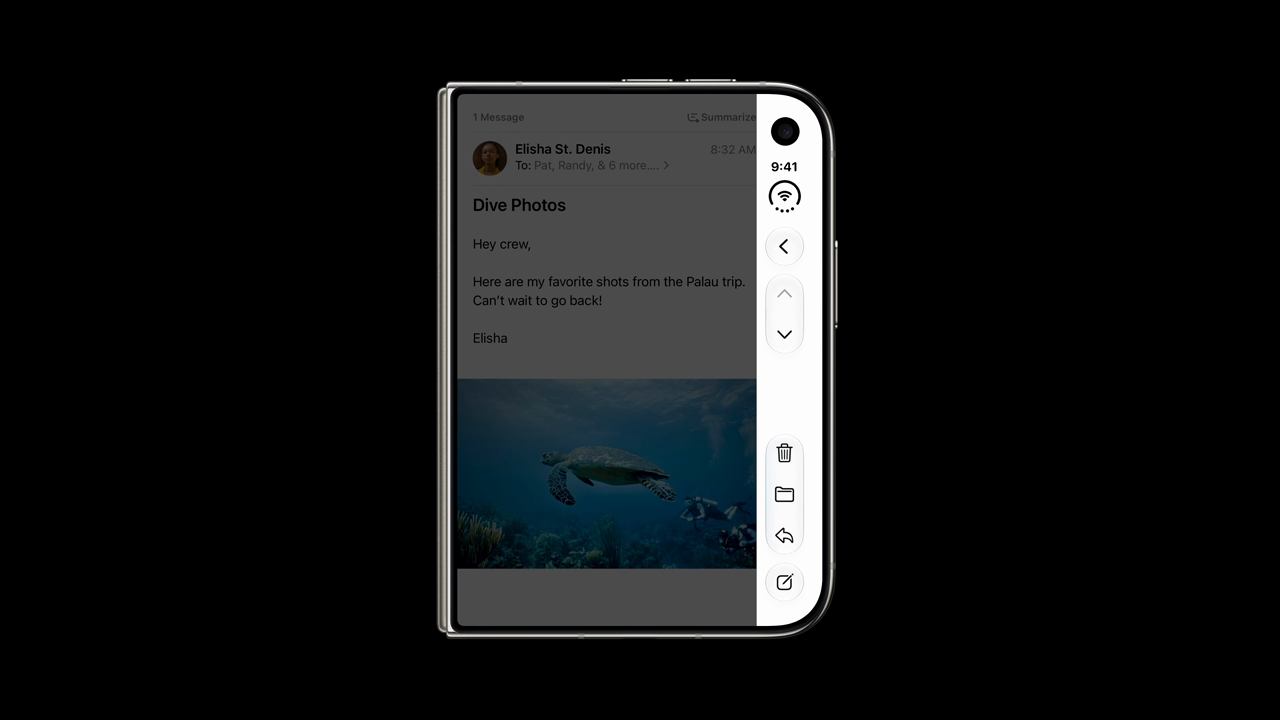
图 1:状态栏与操作项进入侧边共享区域。来源:Design for iPhone Duo,5:25。
工程上应明确禁止把 20、44、47、54、59 等经验值当作状态栏或顶部安全距离,也不应把 statusBarFrame.height 当作所有页面的顶部 inset。推荐规则:
- 做布局:使用
safeAreaLayoutGuide/safeAreaInsets/ SwiftUI safe area。 - 做全屏背景:背景延伸到
view.bounds或使用ignoresSafeArea();前景交互仍留在安全区。 - 确实需要观察状态栏本身:从当前
windowScene.statusBarManager获取信息,但它只用于状态栏状态或诊断,不作为通用布局基准。 - 响应变化:UIKit 在
viewSafeAreaInsetsDidChange()重新计算;SwiftUI 依赖环境和 Geometry 更新,不缓存首次出现时的 inset。
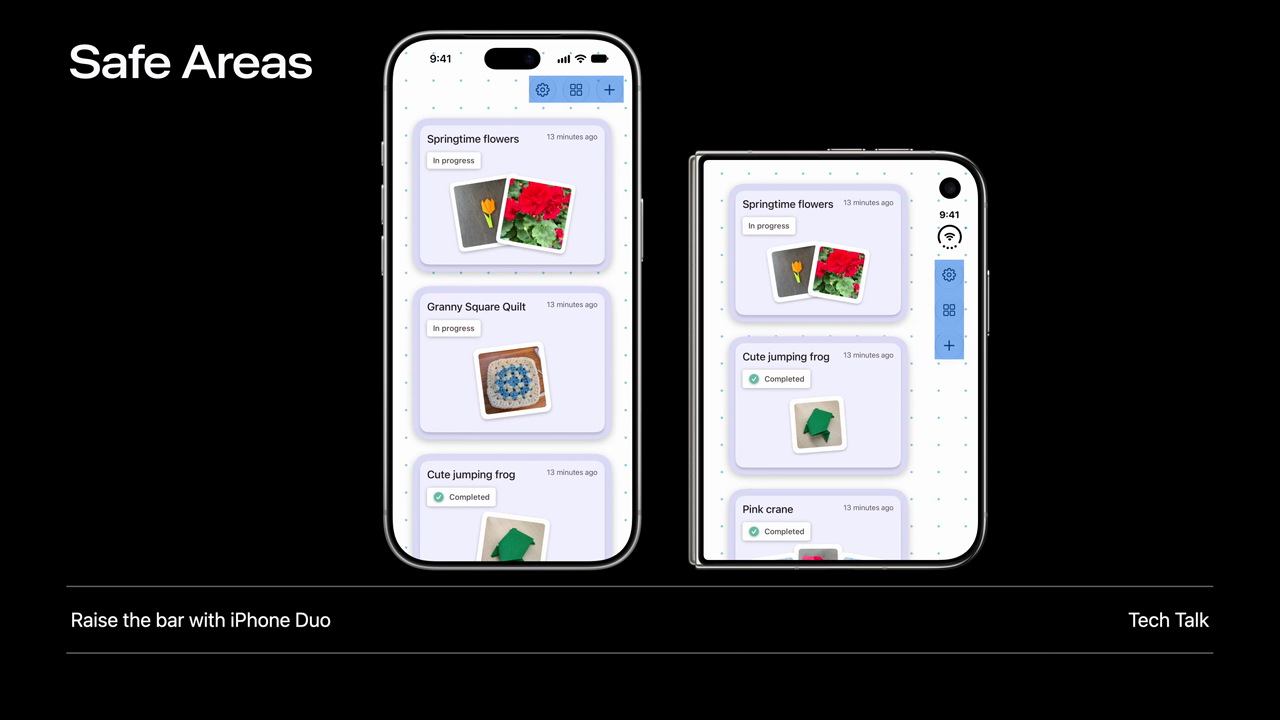
图 2:外屏与内屏的安全区并非同一种顶部条带。来源:Prepare your app for iPhone Duo,6:26。
Safe Area 是不对称的
旧代码常用 left * 2 或 top + bottom 推导居中区域。iPhone Duo 的摄像头、侧边栏和显示屏圆角使四个方向的 inset 经常不对称;Split View 中还会再次变化。Apple 明确要求分别处理每一侧。
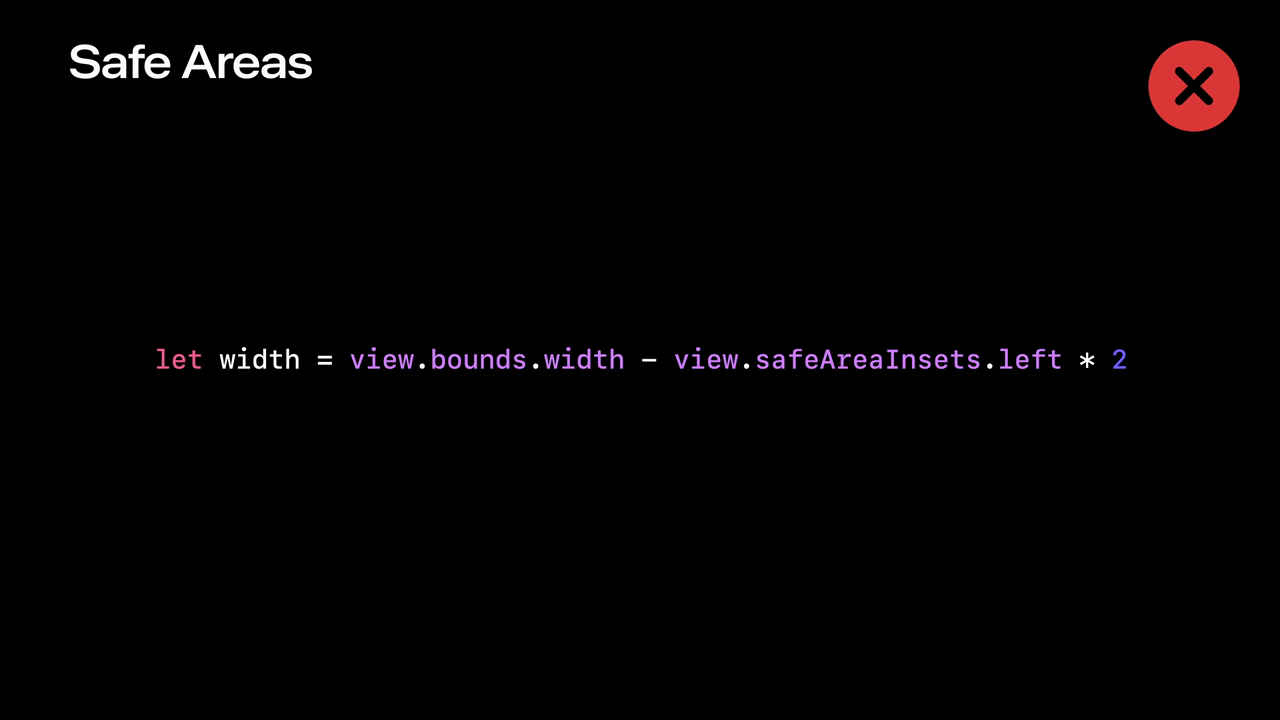
图 3:width - left * 2 是 Apple 点名的错误模式。来源:Prepare your app for iPhone Duo,7:30。
// 错误:假设左右安全区相同
let width = view.bounds.width - view.safeAreaInsets.left * 2

// 正确:分别使用四边 inset
let safeBounds = view.bounds.inset(by: view.safeAreaInsets)
全屏相机页可以拆成两个坐标空间:
visualBounds:取景画面、蒙层、背景,可覆盖完整view.bounds。interactionBounds:快门、返回、镜头切换、时长、道具入口、文字按钮,至少落在 Safe Area 内,并进一步避开 Reserved Regions。
final class CameraViewController: UIViewController {
    override func viewSafeAreaInsetsDidChange() {
        super.viewSafeAreaInsetsDidChange()
        layoutCameraControls(in: view.bounds.inset(by: view.safeAreaInsets))
    }
}
注意避免通过 additionalSafeAreaInsets 重复补偿系统已经计入的侧边栏或摄像头区域。
Reserved Region:允许自定义 UI 主动为系统 UI 让位
ReservedRegion(SwiftUI)与 UIViewReservedRegion(UIKit)是 iOS 27.1 的新接口。边到边页面和自定义系统栏可以尽量使用完整屏幕,同时避开系统占用的区域。铰链、摄像头以及 Division、Occlusion 两种区域的区别,会在第三场继续展开。
放到相机类 App 中,取景背景可以铺满 view.bounds;快门、关闭、翻转、倒计时和发布按钮则要同时避开 Safe Area 与 Reserved Region。“全面屏适配”不能再靠一张状态栏高度表完成。
在 iPhone Duo 上提升控制栏的体验|Raise the bar with iPhone Duo
系统会在宽内屏上把 Navigation Bar、Toolbar 和 Tab Bar 从上下两侧移到屏幕外侧。Session 还解释了这些按钮如何共用一条侧栏、怎样适配横排和竖排,以及空间不足时哪些按钮先收起。
为什么 Bar 要移到侧边
宽内屏增加的是横向空间,页面高度并没有变多。系统把原来位于顶部和底部的控件移到外侧,既能保留内容高度,也更接近握持时拇指的位置。内屏横向使用侧栏,回到纵向或窄窗口后再恢复传统的横向系统栏。
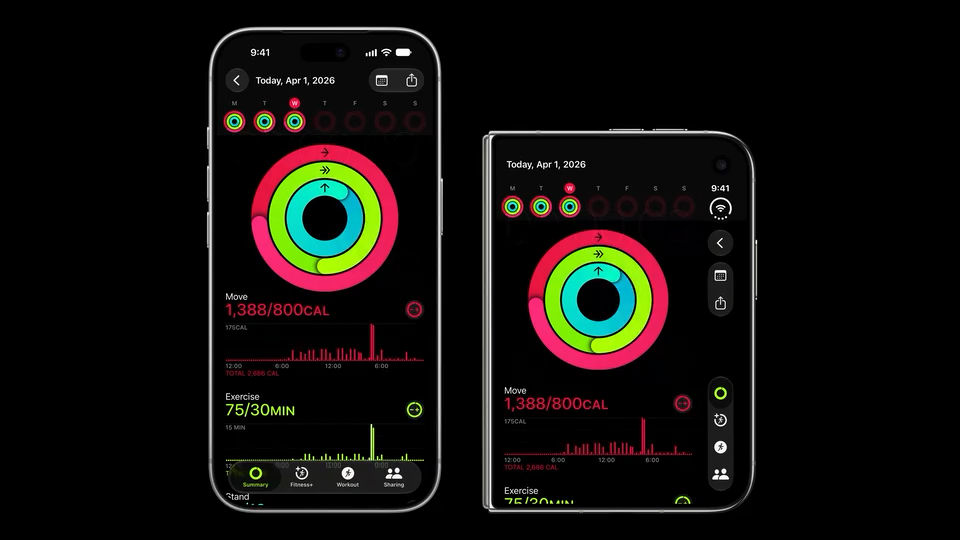
图 4:Bar 的变化是系统容器级重排,而不是业务把按钮旋转 90°。来源:Raise the bar with iPhone Duo,3:35。
获得这套行为的前提是使用最新 SDK 和系统容器:SwiftUI 的 .toolbar 要位于 NavigationStack / NavigationSplitView 内;UIKit 应使用 UINavigationController / UITabBarController。独立创建的 UIToolbar、UINavigationBar、UITabBar 不会自动进入完整重排。
三种系统栏如何共用侧边区域
Navigation Bar、Toolbar 和 Tab Bar 的按钮会进入同一条竖向区域。这里有个很容易误解的点:系统不是简单按原来的数组顺序把按钮搬过去,而是按“按钮的语义”重新排序。也就是说,关闭、返回、下一步和发布这样对用户最重要的动作,通常会被放在更前面。
- 返回、关闭等导航操作位于顶部;SwiftUI 使用
.cancellationAction,UIKit 使用 leading group,同时要避免重复添加返回按钮。 - “完成”“下一步”“发布”等主要操作紧随其后,可用
.topBarPinnedTrailing/pinnedTrailingGroup固定在优先区域。 - 普通工具按钮排在后面,Tab 项靠下;空间不足时,系统才会压缩或收起按钮。
- Split View 只有 detail column 进入共用侧栏;inspector 不会得到单独的竖栏。
- 侧栏固定在设备的物理外侧。在从右向左书写的语言中,它不会跟随普通 leading/trailing 规则换到另一边。
- Sheet 在外屏和内屏的呈现并不相同,Sheet 内部的 Bar 也应交给其自己的系统容器管理。
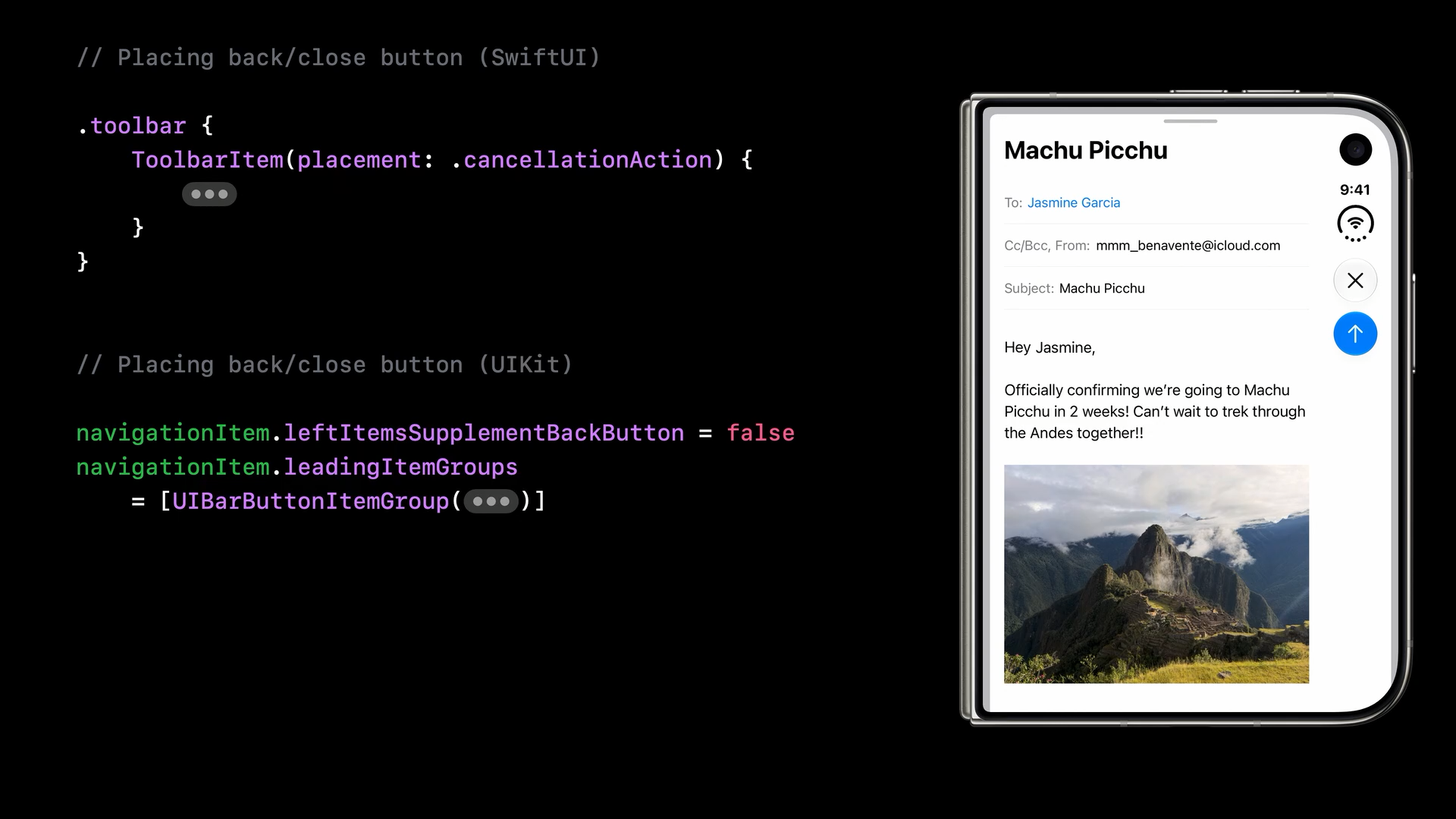
图:系统按语义安排关闭和导航动作,并非简单保留原数组顺序。来源:Raise the bar with iPhone Duo,5:00。
每个 Toolbar 按钮都要考虑竖排样式
竖栏宽度固定,只能沿高度方向伸展,因此更适合只显示图标。即使界面上不展示文字,按钮仍要提供 title;系统会在溢出菜单、展开状态和辅助功能中使用它。
| Item 类型 | 默认倾向 | 应做什么 |
|---|---|---|
| symbol + title | 竖向显示 symbol | 确认 SF Symbol 语义、title、accessibility label 完整 |
| 纯文本按钮 | 留在横向区域 | “发布/完成”若需固定在竖栏,提供合适图标或使用 pinned placement |
| symbol + 数字文本 | 可能过宽 | 数量改用 .badge() / UIBarButtonItem.badge |
| custom view | 默认横向 | 只有确实有竖向版本时设 .axisBehavior(.verticalPreferred) |
| 会在图标/文本间切换的 item | 容易跨轴跳动 | 使用 .horizontalOnly,让相关状态始终处于同一轴 |
自定义 View 可以通过 @Environment(\.toolbarVerticalEdge) 或 traitCollection.verticalBarEdge 得知竖栏位于设备哪一侧,再调整内部样式。这个值只用于绘制控件,不能拿来推算整个页面的位置。
竖栏还有两处容易漏掉。第一,横向 Bar 里的 flexible spacer 在竖向布局中会收缩为零,fixed spacer 才会保留最小间隔,原来靠 spacer 分组的 item 要复核顺序。第二,竖向 Bar 默认没有横向 Bar 的 scroll-edge 透明效果;当用户开启 Reduce Transparency,系统会补上实色背景。自定义侧栏若要模拟系统外观,也要覆盖这组辅助功能状态。
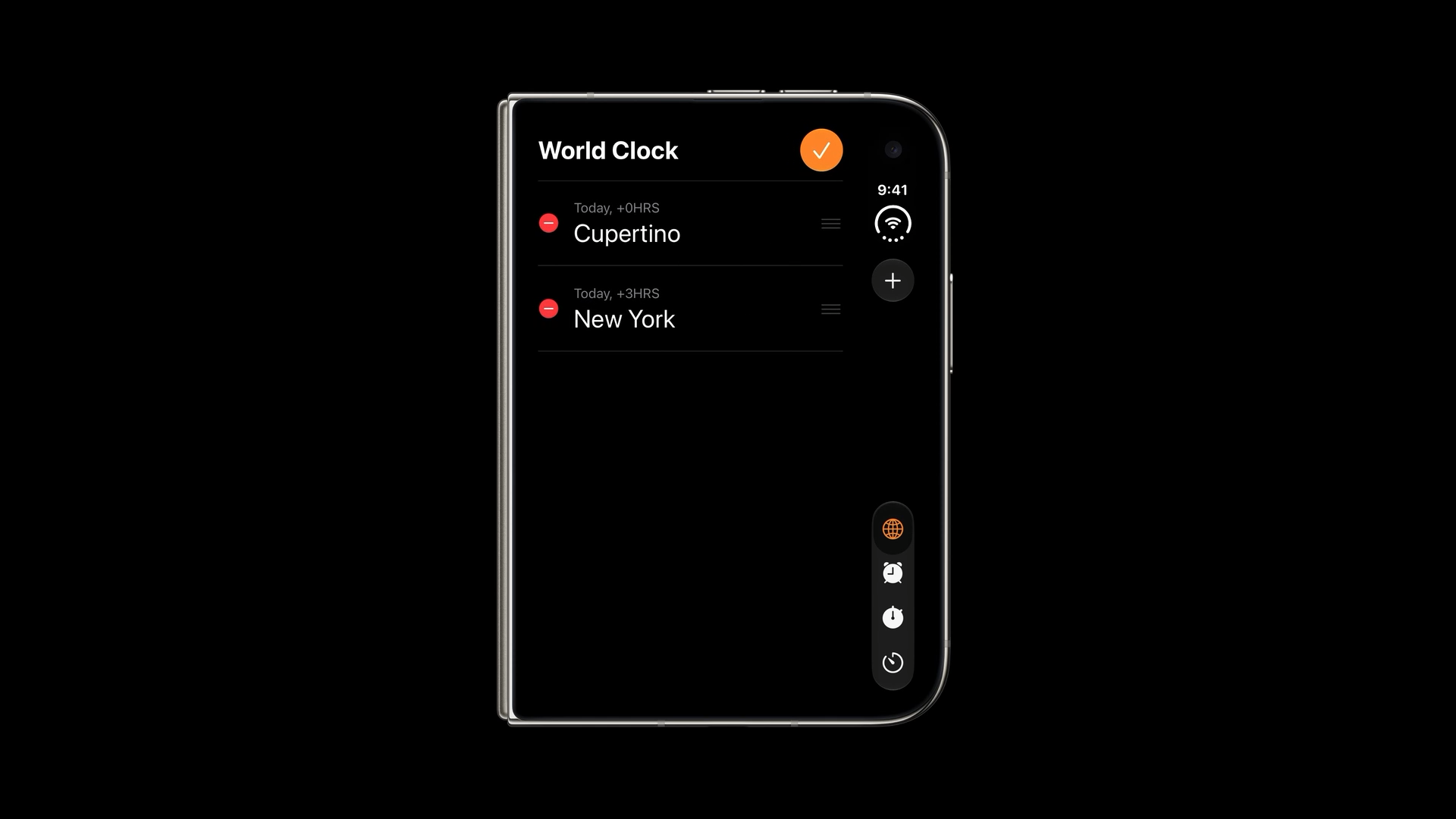
图:同一个按钮可以选择竖排优先或只保留横排样式。来源:Raise the bar with iPhone Duo,8:20。
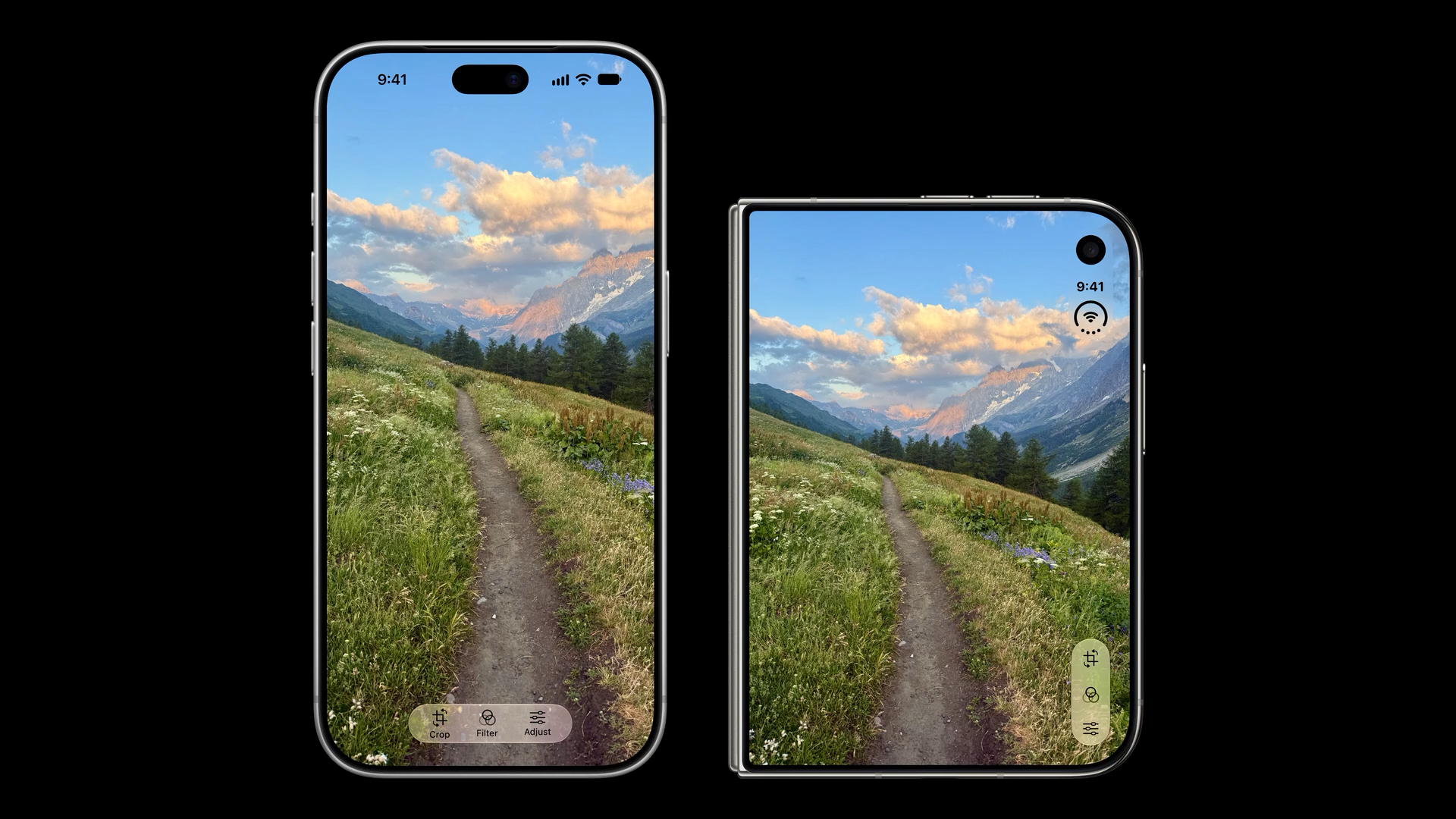
图:自定义 View 需要提供适合竖栏的窄版布局,系统不会重排 View 内部的内容。来源:Raise the bar with iPhone Duo,10:25。
空间不足时,哪些按钮先收起
外屏横向显示、键盘弹出或窗口高度不足时,侧栏放不下所有按钮。.toolbarVerticalCompressionBehavior(.prefersToolbarItems) / navigationItem.verticalBarCompressionBehavior = .prefersBarItems 用来指定优先保留 Toolbar 还是 Tab Bar 中的内容。
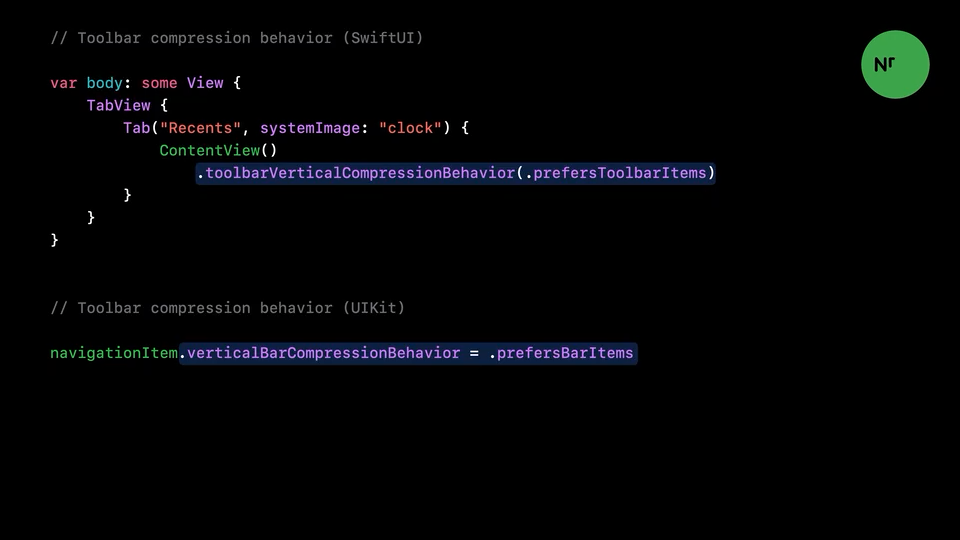
图 5:compression behavior 决定哪组 item 更早收缩。来源:Raise the bar with iPhone Duo,12:25。
需要保留、但不必一直显示的操作,可以放进 ToolbarOverflowMenu 或 navigationItem.additionalOverflowItems。必须常驻的按钮使用 .visibilityPriority(.high) / visibilityPriority = .high。不要另做一个相同外观的省略号菜单,否则系统无法统一处理排序、辅助功能和展开样式。某个页面确实无法使用竖栏时,再通过 .toolbarVerticalBehavior(.disabled) / preferredVerticalBarBehavior = .disabled 关闭这一行为。
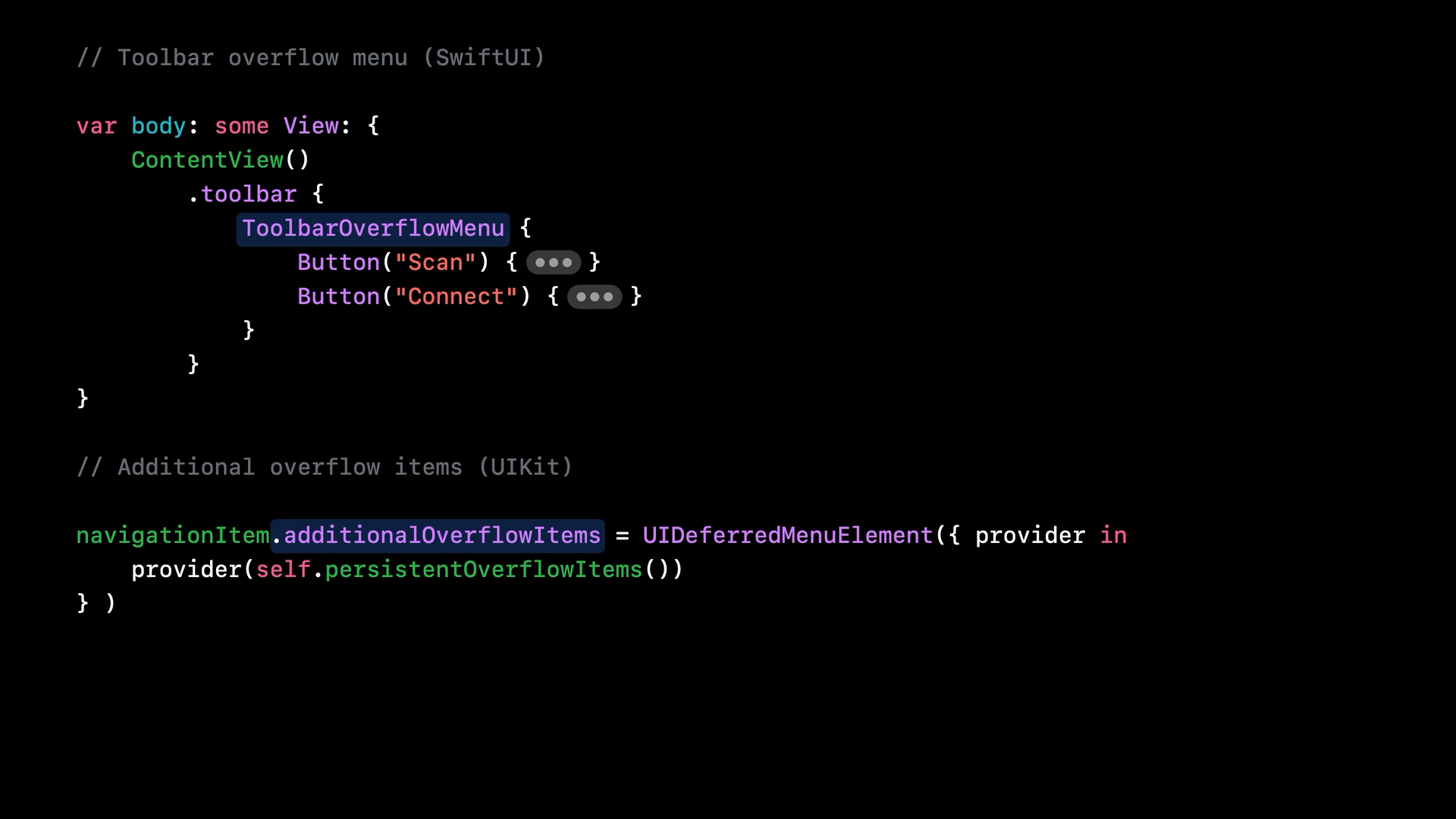
图:空间不足时才会出现省略号,收起的操作仍由系统菜单管理。来源:Raise the bar with iPhone Duo,12:50。
主拍摄页是高度定制的沉浸式 UI,首版可以不迁移系统 Bar。发布页、草稿页、素材选择、相册和设置更适合先接系统容器。拍摄页若继续使用自定义侧栏,也要保留“顶部返回/关闭—高优动作—普通工具—模式入口”的层级,并自行处理 safe area、overflow 和可达性。
在 iPhone Duo 上使用自适应布局适配各种姿态|Strike a pose with adaptive layouts on iPhone Duo
部分折叠后,铰链会把内屏分成两个区域。这场主要回答两个问题:哪些内容需要避开折痕,以及这些内容应该移到哪一侧。Apple 提供的布局依据是 Reserved Region,常见处理方式是 Displacement 和 Arrangement View,不需要业务根据铰链角度计算坐标。
Reserved Region 分为 Division 和 Occlusion
iOS 27.1 可以查询两类 Reserved Region。Division 把容器分成两个仍可使用的区域,部分折叠时的铰链就属于这一类;Occlusion 会实际挡住内容,例如内外屏的摄像头。
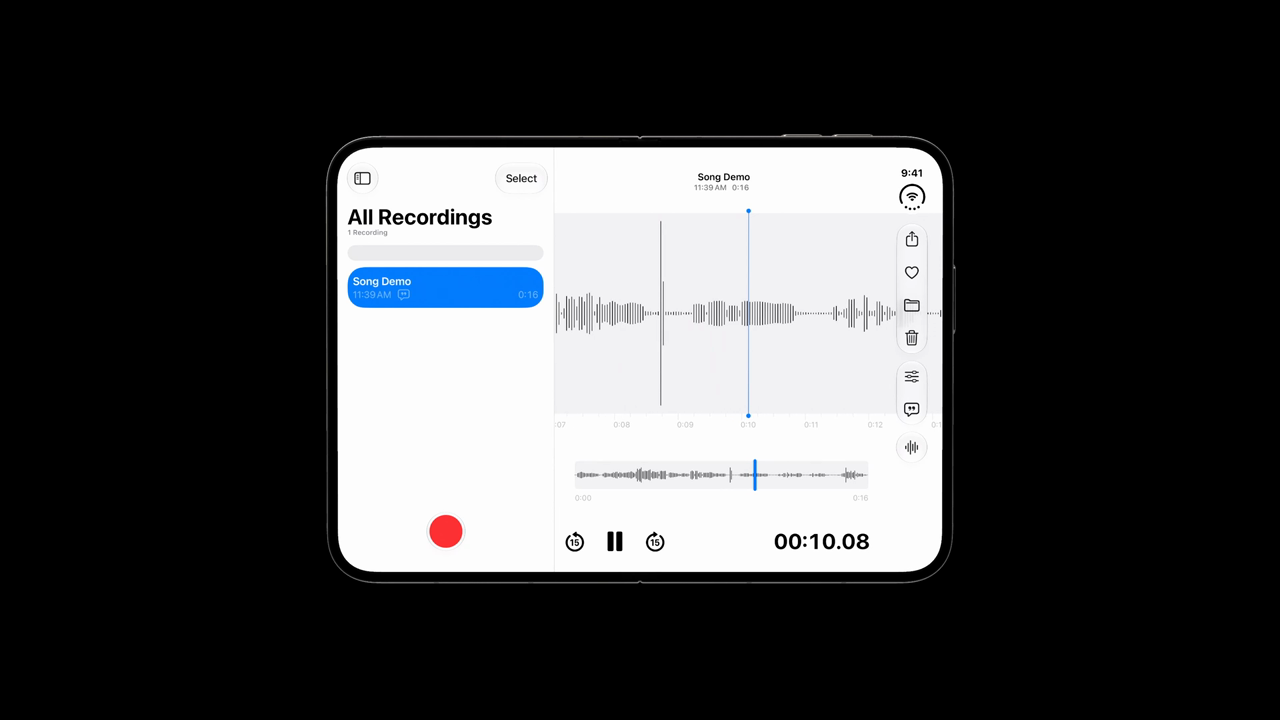
图 6:部分折叠会把内屏变成两个具有不同交互意义的区域。来源:Strike a pose with adaptive layouts on iPhone Duo,1:40。
查询结果还区分 active 和 inactive。active region 影响当前布局;inactive region 虽然尚未形成折痕,但可以用来预先确定网格列数、画布比例或面板结构。例如素材网格可以提前为中间间距留位,折叠过程中就不会突然增减一列。
GeometryReader { proxy in
    let divisions = proxy.reservedRegions(kind: .division)
    let occlusions = proxy.reservedRegions(kind: .occlusion)
    CameraLayout(divisions: divisions, occlusions: occlusions)
}

// UIKit
let divisionFrames = view.reservedRegions(kind: .division).map(\.frame)
Displacement:把需要操作的内容移到合适的一侧
Apple 的 displacement 做法可以拆成三步:
- 找出必须保持可见、可触达且不能被遮挡的内容。
- 折痕形成后,把单个控件或一组相关控件整体移到其中一侧,不要让按钮骑在折痕上。
- 移动完成后,再按目标区域的 Size Class、Safe Area 和 layout margin 重新布局,不能只平移原来的 frame。
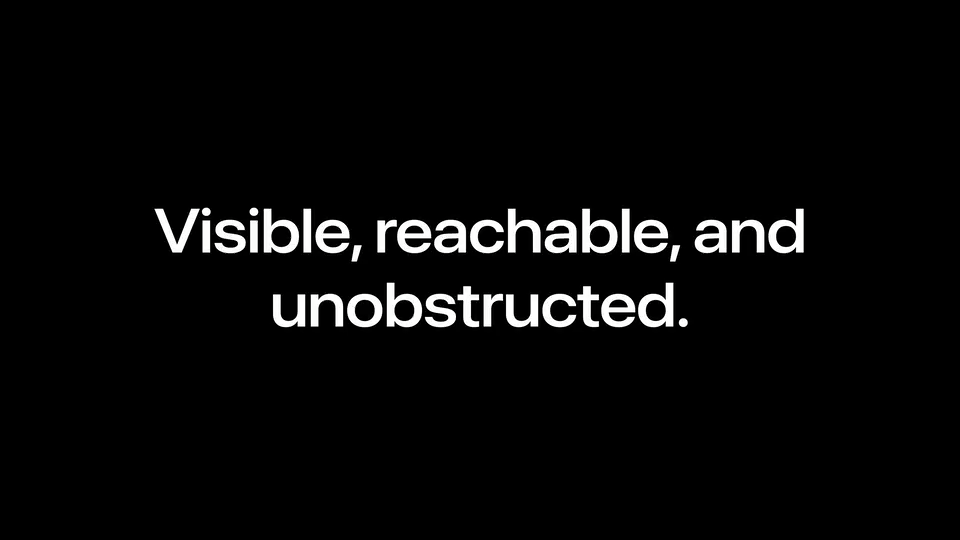
图 7:先定义不变量,再决定内容移动到哪个 region。来源:Strike a pose with adaptive layouts,2:50。
在 Book pose 下,弹层通常放到折痕的 trailing side;在 tabletop pose 下,适合远看的画面放在上半区,操作控件放在下半区。目标区域取决于任务,不能统一写死为左侧或顶部。
拍摄页的 Preview 可以跨过 fold,快门和模式选择则成组落到容易操作的一侧,另一侧用来放美化、滤镜、提词器或拍摄参数。Feed 和长文章这类连续滚动内容通常不需要整体移开;评论输入、关注和分享等按钮仍要避开 Division。Alert、Action Sheet、Menu、Popover、Navigation、List 和 Scroll 等系统组件已经带有相应处理,业务应先复用系统行为,再处理自定义相机浮层。
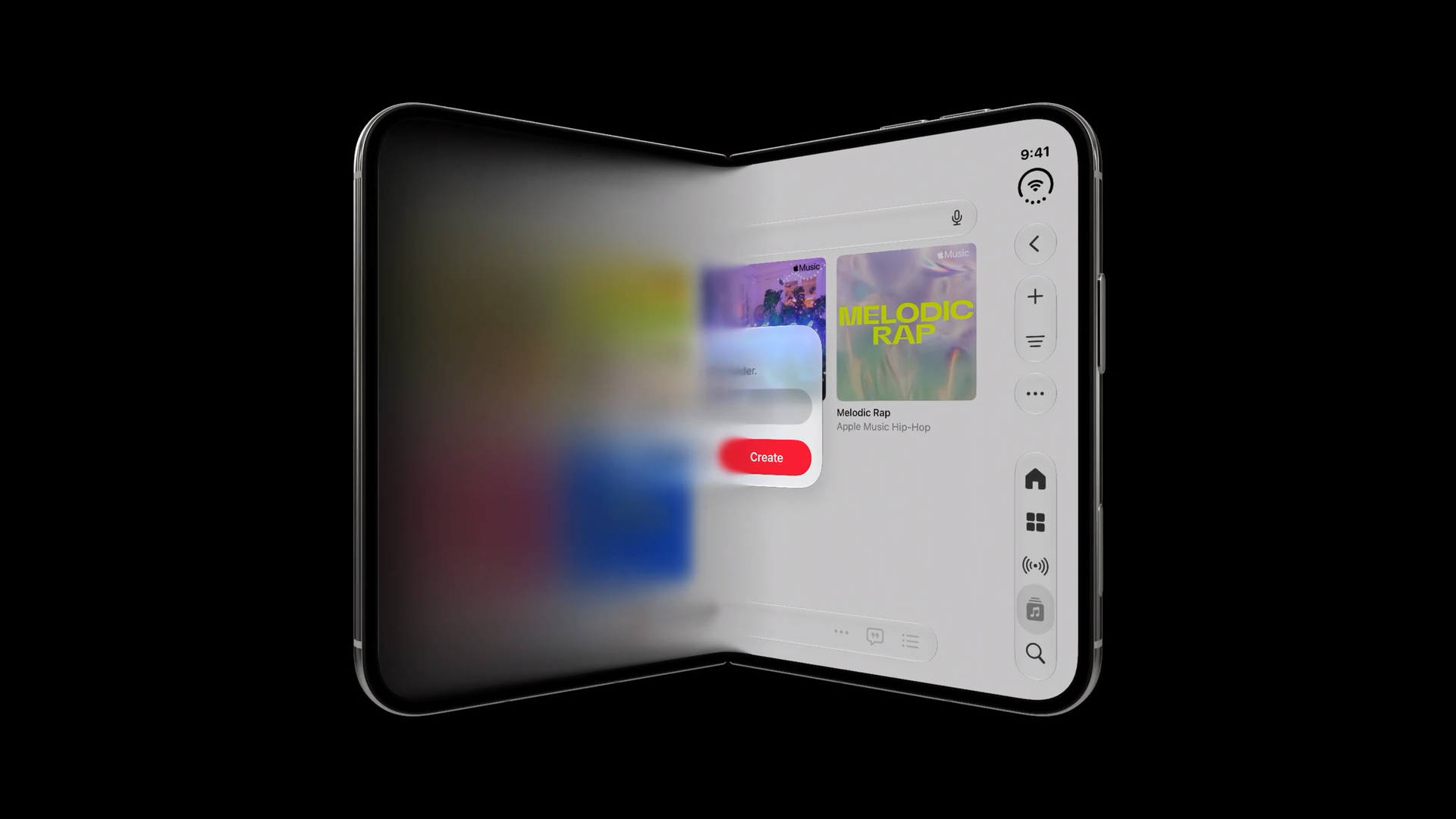
图:先选择内容要移动到哪一侧,再在该区域内重新布局。来源:Strike a pose with adaptive layouts,4:10。
Arrangement View:在并排和覆盖布局之间切换
SwiftUI 的 ArrangementView 和 UIKit 的 UIArrangementViewController 用来管理主、次两块内容。.split 让两者并排,并可限制水平或垂直分割;.overlay 则让次要内容覆盖在主要内容上。系统根据可用空间、Size Class、宽高比和当前 Division Region 计算两块内容的位置与可见性,业务只需定义二者的关系。
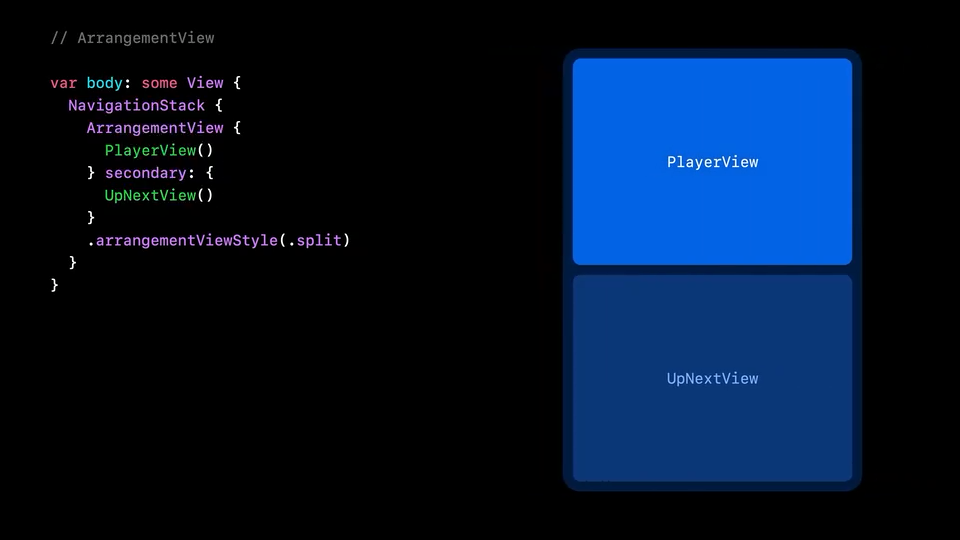
图 8:同一内容模型可在 split 与 overlay 之间适配,而不是为每个姿态复制页面。来源:Strike a pose with adaptive layouts,12:30。
overlay 模式可通过 overlayArrangementZIndex(SwiftUI)或 state(for:)?.zIndex(UIKit)判断某一内容当前在上层还是下层,从而把下层面板收起成 compact 形态。适合“Preview + 参数面板”“视频 + 评论/选集”等两块有清晰主次关系的内容;单一滚动 Feed 或只需要避开一个小 camera occlusion 时,不必强行使用 Arrangement。
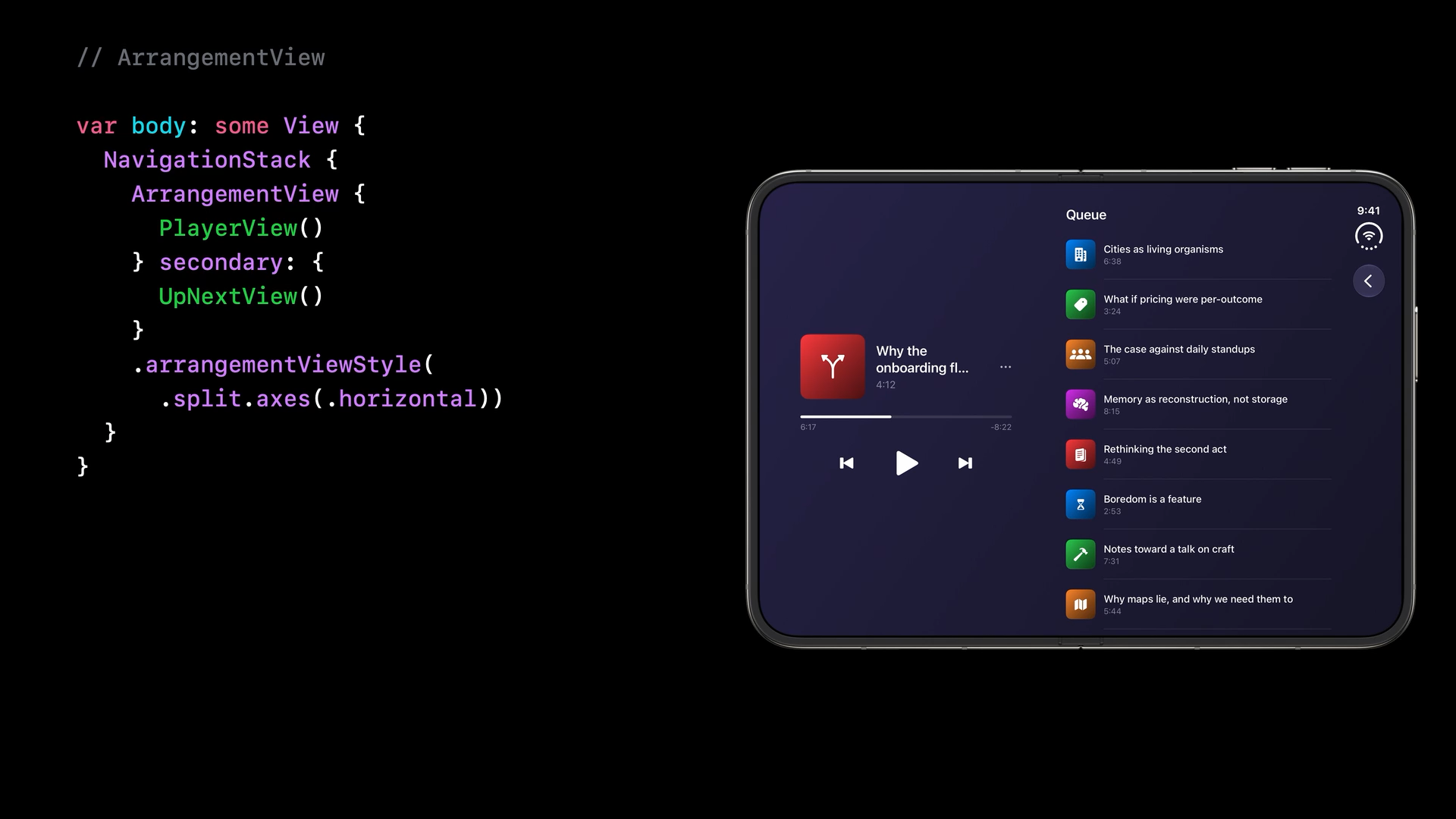
图:Arrangement 可以限制分割方向,让同一组内容在不同空间里选择横向或纵向并排。来源:Strike a pose with adaptive layouts,13:20。
充分利用 iPhone Duo 上的多显示屏和场景|Leverage multiple displays and scenes on iPhone Duo
布局之外,Duo 还改变了 App 的运行方式。这场介绍如何读取铰链状态,如何在内屏参与 Split View,以及同一 App 出现多个 Scene 时怎样管理资源。最后一部分是 Scene Accessory:主界面运行在内屏时,可以在外屏显示一个配套界面。
铰链角度适合驱动效果,不适合计算布局
SwiftUI 的 .onHingeChange 与 UIKit 的 UIHingeInteraction 可以读取铰链状态和角度。回调包含变化前后的 context;在没有铰链的设备上,值可能为 nil。只有状态为 partiallyOpen 时,角度才适合驱动连续效果。设备闭合、完全展开或没有铰链时,应恢复默认值。Apple 的示例用折叠角度控制乐器的 pitch bend,这类数据更适合声音、动画、物理模拟和创意交互。
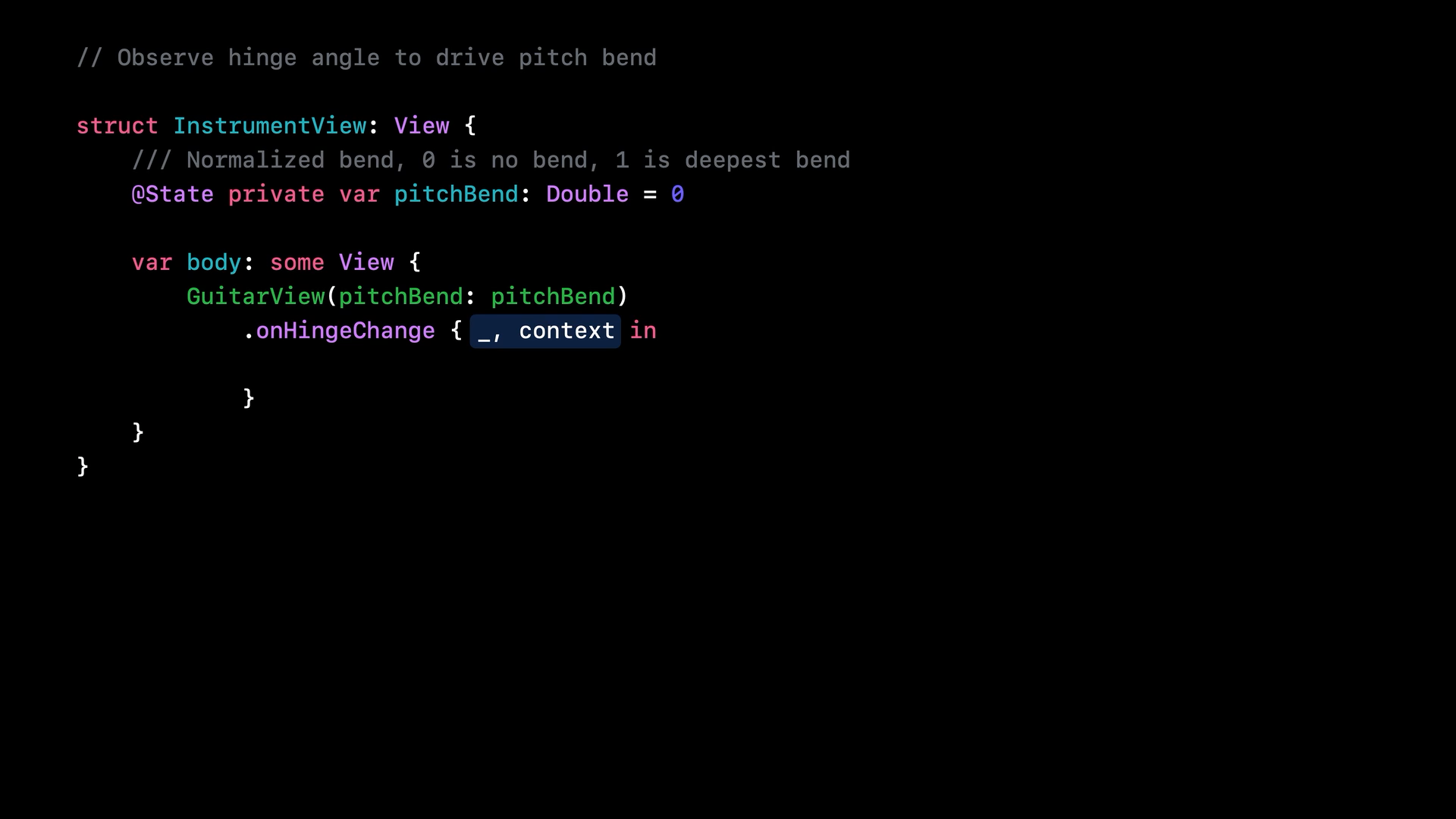
图:回调同时提供变化前后的状态;页面位置仍由 Reserved Region 和 Size Class 决定。来源:Leverage multiple displays and scenes,1:50。
相机页可把角度用于“桌面模式倒计时动效”“展开完成提示”或创意滤镜,但控件避让仍应使用 Safe Area、Reserved Region 和 Arrangement;用角度阈值手写两块屏幕 frame,会与系统动画、Split View 和未来硬件形态冲突。
Split View 与多 Scene
iPhone Duo 的内屏支持 Split View,也首次让 iPhone App 面对同一进程多个 UI Scene。每个 Scene 都有自己的 Window、bounds、trait、导航栈和生命周期;Scene 之间不能共享“当前 ViewController”“当前 Window”这种单例状态。
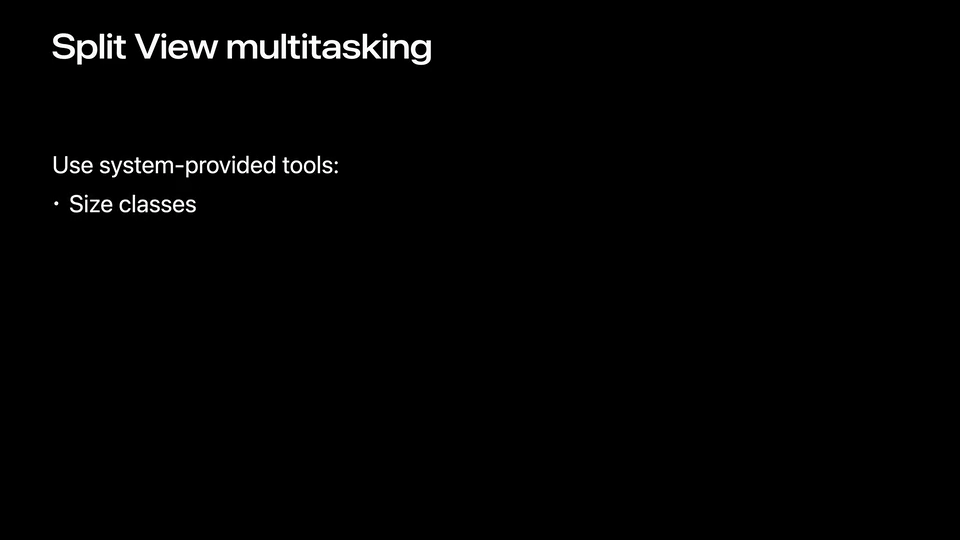
图 9:多任务与多 Scene 继续使用系统 Size Class / Scene 模型。来源:Leverage multiple displays and scenes,3:30。
应用可以请求创建新的 Scene,但外屏不支持新窗口,必须在完成回调里处理失败。相机、麦克风、编码器和草稿写入不能由多个 Scene 随意争用。多个 Scene 可以同时浏览内容,但同一时间只能有一个 Scene 使用拍摄会话;另一个 Scene 应显示占用状态,或由用户明确移交控制权。
系统提供的 Scene Activation action 会在当前形态不允许创建 Scene 时自动隐藏。业务若自建入口,就要自行同步这套可用性判断,不能让外屏用户点击后才发现失败。
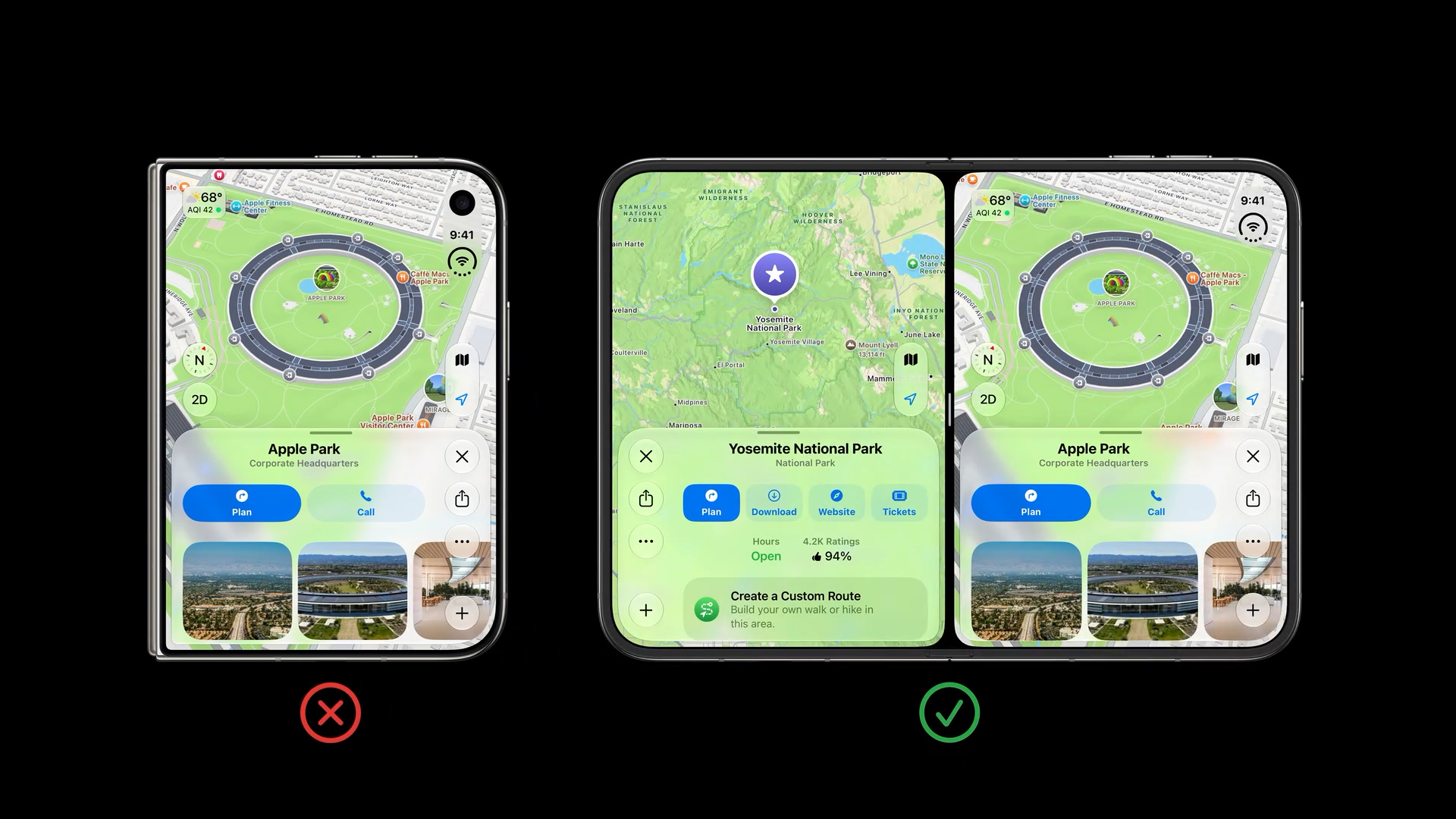
图:能否创建新的 Scene 取决于当前使用的是外屏还是内屏。来源:Leverage multiple displays and scenes,4:00。
Scene Accessory 与 Camera Capture Accessory
Scene Accessory 是系统在特定条件下为另一块屏幕提供的配套界面,不是一个普通的第二窗口。CameraCaptureAccessory 只有在主相机界面位于内屏、处于全屏状态且拍摄会话正在运行时才可用。设备闭合、退出全屏、停止拍摄会话或系统策略变化,都可能使它失效,因此要监听 .onAvailabilityChange。
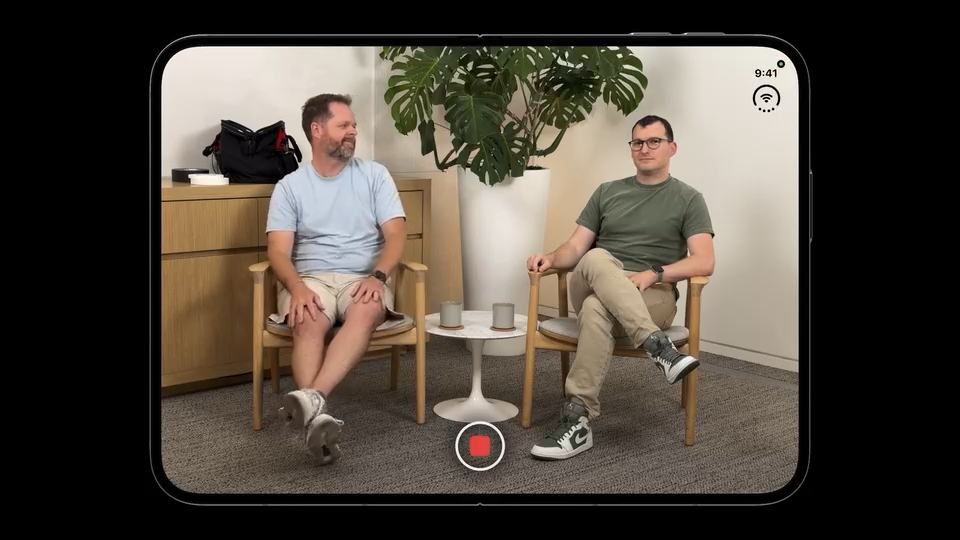
图 10:Accessory 让两块屏幕形成主控端与被摄者端,而不是镜像整页。来源:Leverage multiple displays and scenes,5:40。
CameraView(model: model)
    .sceneAccessory {
        CameraCaptureAccessory(isEnabled: $model.isAccessoryEnabled) {
            SubjectView(model: model)
        }
        .onAvailabilityChange { model.isAccessoryAvailable = $0 }
    }
isEnabled 记录用户或业务是否希望开启 Accessory,availability 表示系统当前能不能提供。两者不是一回事。主界面退出全屏或拍摄会话停止时,availability 会改变,但不应该连带修改用户的开关状态。
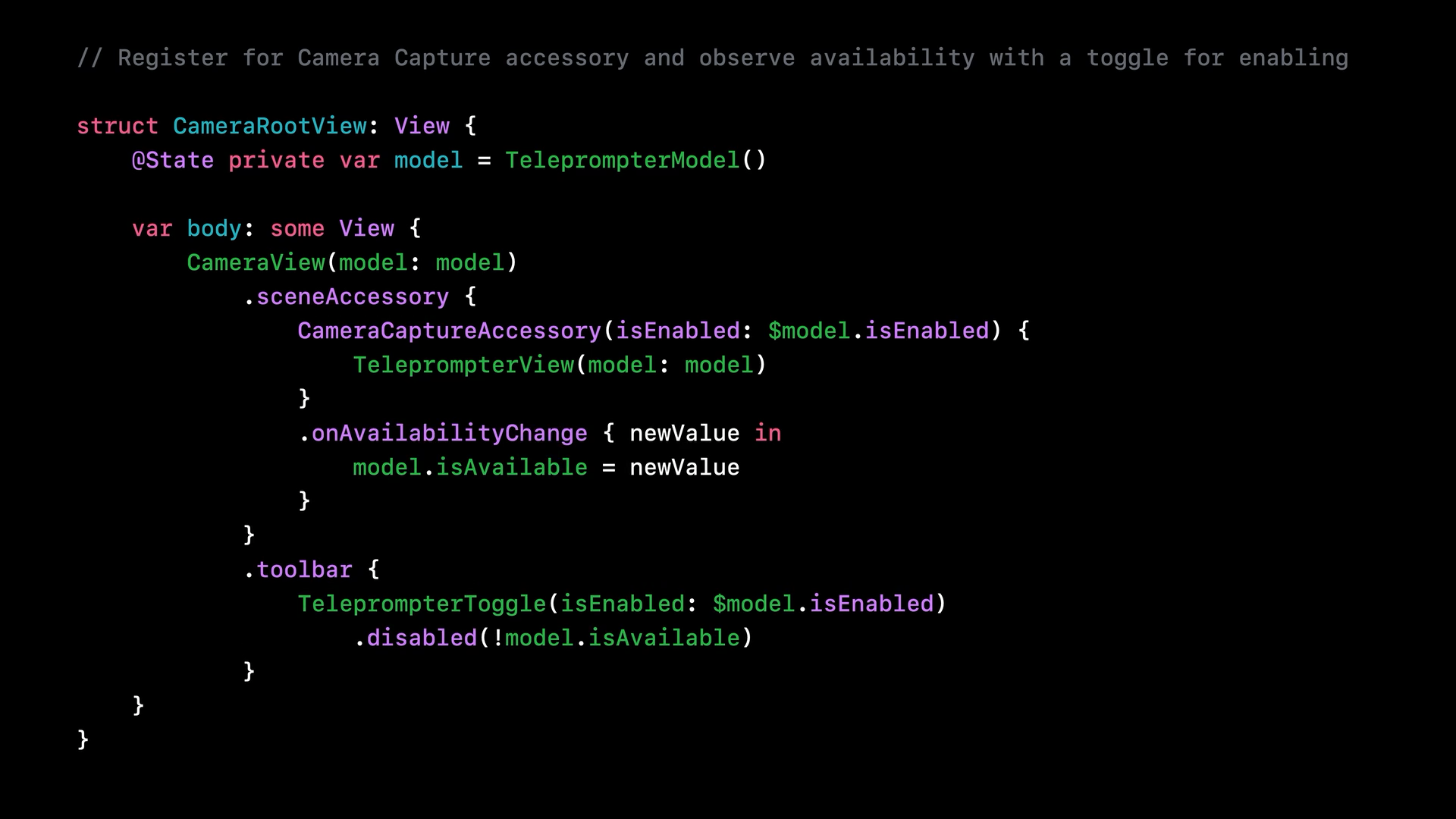
图:开关状态和系统可用状态需要分开处理。来源:Leverage multiple displays and scenes,6:20。
外屏首发最适合展示录制状态、倒计时、构图安全框和低复杂度被摄者 Preview;之后再考虑提词器、动作提示和模板分镜。Accessory 必须使用独立 ViewModel 与数据白名单,禁止把评论、草稿文案、私信、账号或商业化数据随主界面一起镜像到外屏。
为 iPhone Duo 构建出色的相机体验|Build a great camera experience for iPhone Duo
这场与相机类 App 的关系最直接。iPhone Duo 有两颗前摄;哪颗相机正对用户,要看相机界面位于哪块屏幕,也会随设备开合发生变化。
把界面布局、相机选择和拍摄会话拆开
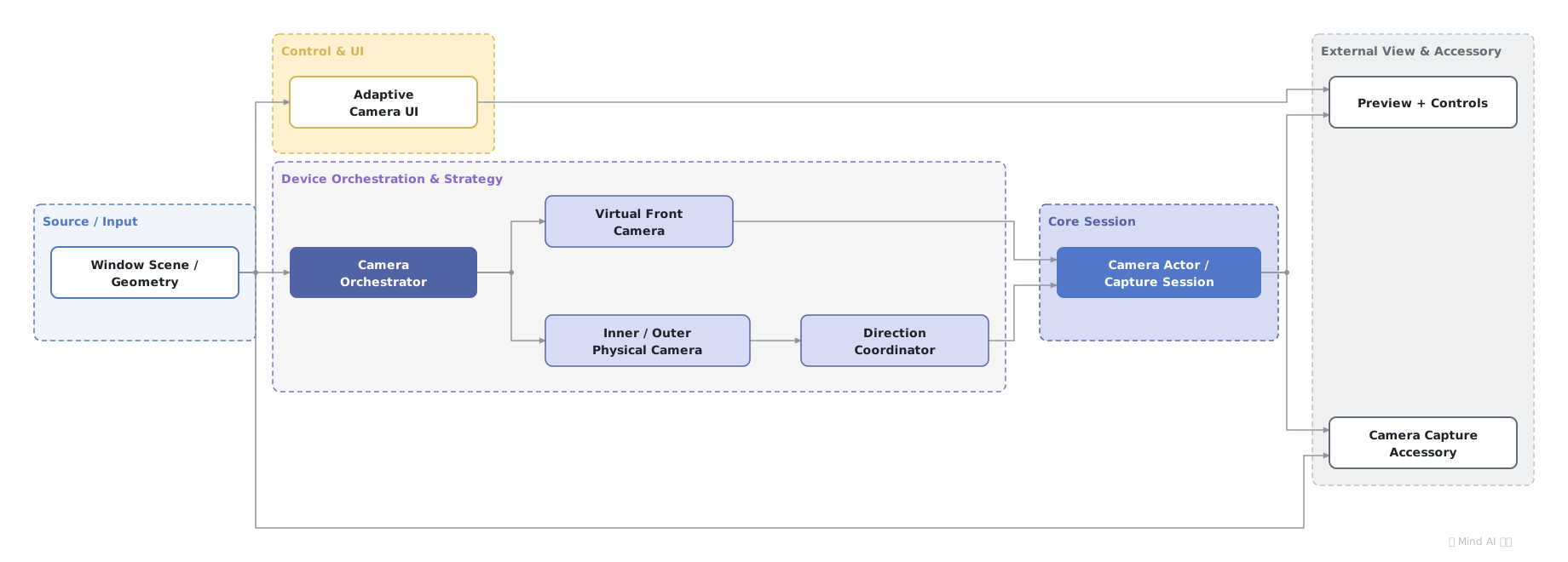
图:界面几何、相机选择、方向判断与采集会话保持职责分离。
图中的三个模块是对 Apple Session 所示 API 边界的工程化归纳,并不是 Apple 定义的框架类型。Session 的关键约束是:Direction Coordinator 必须绑定具体的 UIView,因此运行在 MainActor;它的回调不应直接调用 AVFoundation,而是返回可安全跨并发域传递的 AVCaptureDeviceDescriptor,再由相机 actor 完成设备解析和 session 重配。
| 模块 | 输入 | 负责的决策 | 不应负责 |
|---|---|---|---|
Adaptive Camera UI | 当前 UIWindowScene 的 bounds、Safe Area、Division / Occlusion,以及 Orchestrator 发布的预览状态 | Preview 容器、快门、模式栏和面板如何排列;如何为 fold 或第二块屏幕留出空间 | 根据 .front / .back 选择设备,或直接修改 AVCaptureSession |
Camera Orchestrator | Direction Coordinator 产生的 descriptor、设备能力、拍摄模式和录制状态 | 使用 Virtual Front Camera 还是物理相机;开合后切换、锁定或降级;预览是否镜像;输出规格是否允许变化 | 根据屏幕坐标计算控件 frame,也不在 MainActor 回调里直接重配 session |
Camera Actor | Orchestrator 下发的目标设备、格式和输出配置 | 在同一个隔离域内执行 beginConfiguration、增删 input、切换 format、更新 connection,再提交配置 | 决定页面布局或把尚未提交成功的设备状态提前展示给 UI |
这样拆分,是因为一次开合会同时产生两类变化,但二者并不等价,也不保证按固定顺序到达:
- Scene 几何变化驱动 UI 重排。
Adaptive Camera UI可以先根据新 bounds 和安全区域调整 Preview 与控件,即使相机仍在输出旧设备的画面。 - 相机相对 View 的方向变化由 Direction Coordinator 检测。
.front只表示相机在机身上的物理类别;Session 展示了后摄也可能相对当前 View 正对用户,因此设备选择和预览镜像必须依据 descriptor 所表达的相对方向。 - 业务策略收敛发生在 Orchestrator。普通自拍可继续使用 Virtual Front Camera,让系统在内外前摄之间切换;4K、120fps 或 depth 等模式若使用独立物理相机,则要根据录制状态决定切换、锁定还是停止后再切,不能仅因布局变化就改设备。
- 采集配置提交发生在 Camera Actor。Orchestrator 把 descriptor 和目标规格传入 actor,actor 串行完成整个 session transaction;配置成功后再发布当前设备、画幅和镜像状态,供 Preview 与 Accessory 更新。
这也解释了为什么不能把三者合并成一个“开合回调”:如果 UI 在 Direction Coordinator 回调里直接切 input,主线程会进入耗时的 session 配置;如果相机队列反过来读取 View frame,又会跨线程访问 UIKit;如果把开合状态直接等同于某颗物理相机,还会绕过 Virtual Front Camera 的自动选择,并在双屏场景下得到错误结论。更稳妥的模型是让几何状态与采集状态各自演进,最后通过 Orchestrator 发布的轻量预览状态汇合,而不是共享一个 isFrontCamera 或 isUnfolded 布尔值。
两颗物理前摄与一颗 Virtual Front Camera
iPhone Duo 首次提供两个前摄:外屏超广角前摄和内屏屏下超广角前摄。AVFoundation 同时提供一个 Virtual Front Camera,它会在设备开合时选择当前最相关的内/外前摄。
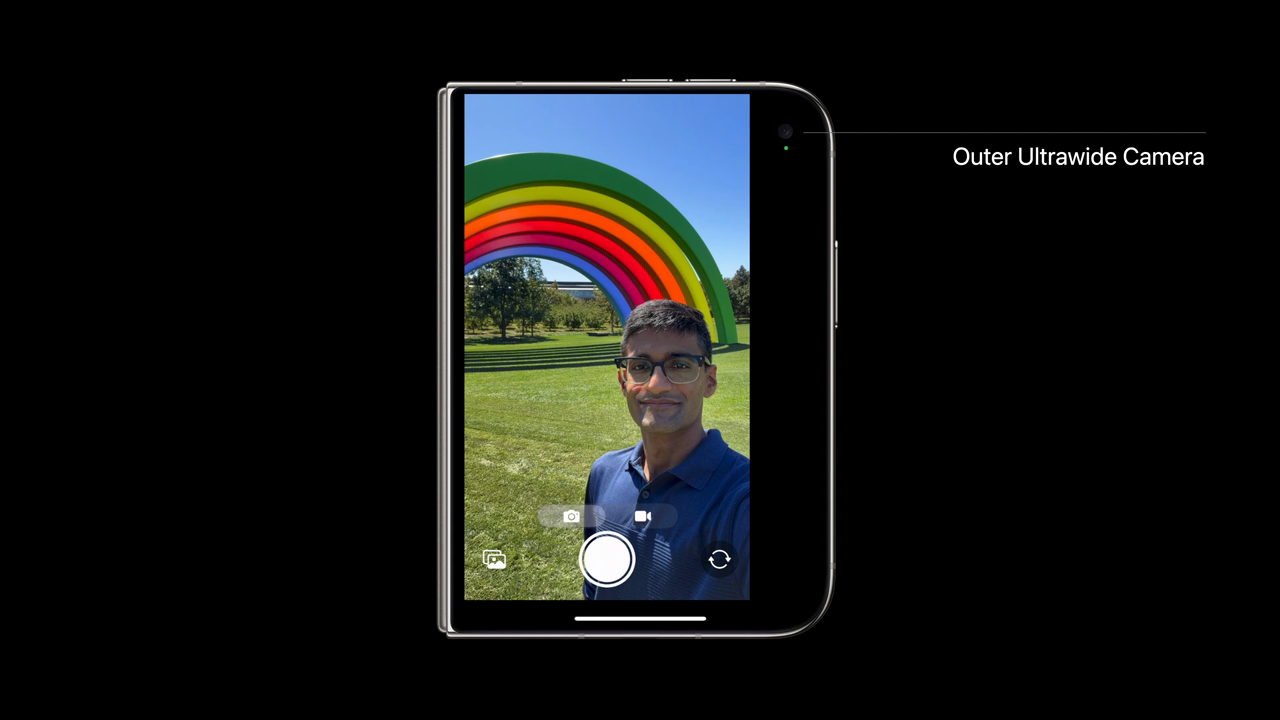
图 11:外屏超广角前摄;同一设备的内屏还配有屏下超广角前摄。来源:Build a great camera experience for iPhone Duo,0:50。
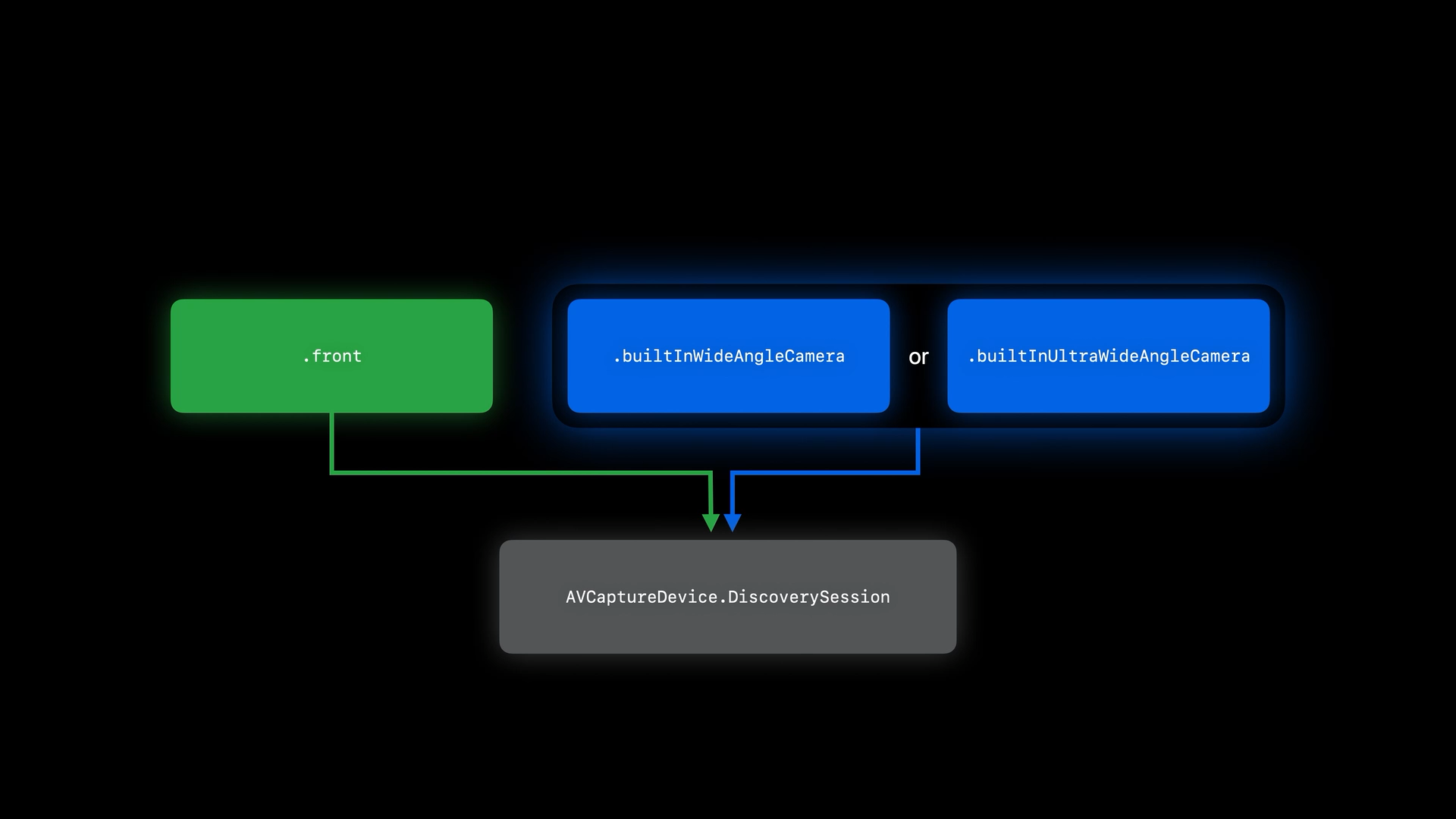
图 12:将 .front 与 .builtInWideAngleCamera 或 .builtInUltraWideAngleCamera 作为 AVCaptureDevice.DiscoverySession 的筛选条件时,iPhone Duo 会返回 Virtual Front Camera。来源:Build a great camera experience for iPhone Duo,1:17。
这里返回的不是两颗物理前摄的列表,而是一颗逻辑上的 Virtual Front Camera。设备展开时,它使用内屏前摄;设备闭合后改用外屏前摄。App 始终面对同一个虚拟 AVCaptureDevice,因此开合时不必自行更换设备。相应的限制是,它只提供两颗物理相机都支持的格式和能力。
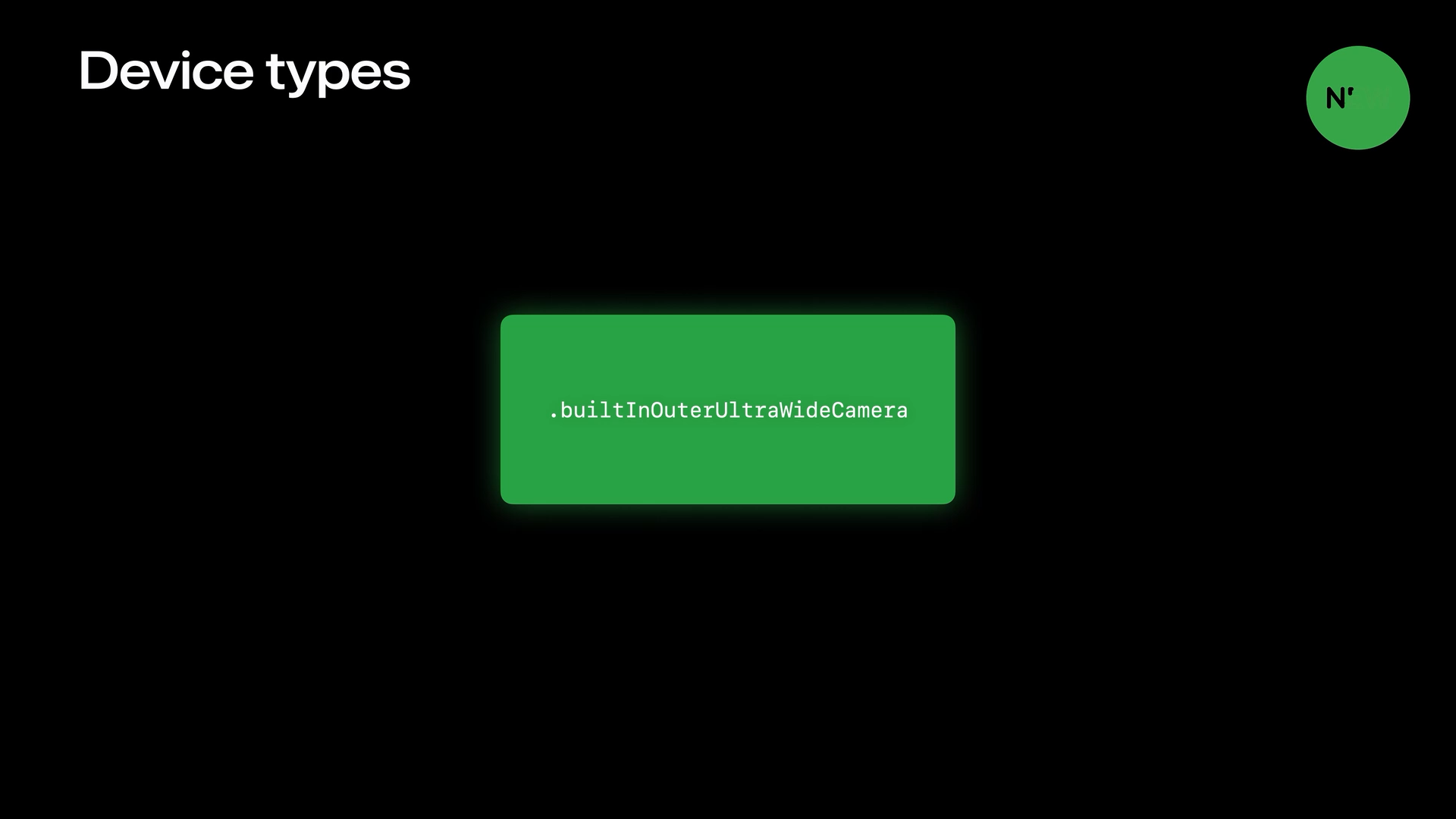
图:需要使用全部格式时,可以分别发现外屏和内屏的超广角前摄。来源:Build a great camera experience for iPhone Duo,2:00。
| 路线 | 优点 | 限制 | 适用场景 |
|---|---|---|---|
| Virtual Front Camera | 系统自动随开合选择内/外前摄;输出规格容易保持一致;改造成本最低 | 只提供两颗相机共有的能力:最高 1080p/60fps;不包含个别物理相机独有的 Depth | 首发兼容、普通自拍视频、直播/视频通话、录制中需要连续切换 |
| 独立物理相机 | 可使用各自完整能力;外前摄最高 4K/120fps;可访问 Depth 等独有能力 | 必须自己处理方向、镜像、session 重配和格式降级;内前摄最高 1080p/60fps | 高画质模式、专业创作、特效强依赖 Depth、明确禁止录制中开合的模式 |
若显式发现 .builtInOuterUltraWideCamera / .builtInInnerUltraWideCamera,则绕过 Virtual Front Camera,能使用各自完整格式,但业务必须承担开合后的设备切换与降级策略。
相机能力属于具体 AVCaptureDevice.Format,不能简单写成“Duo 支持 4K/120”。业务先声明分辨率、帧率、HDR、depth、美颜 pipeline 和多摄需求,再选择 device/format。外屏能录 4K/120fps,不代表录制中的素材可以在打开设备后悄悄切到 1080p/60fps。
Direction Coordinator:以相机界面所在的 View 为参照
传统的 AVCaptureDevice.position == .front 只说明摄像头位于机身正面。Duo 的两块屏幕可能朝向不同方向,仅凭 .front 无法判断相机是否正对当前用户。AVCaptureDeviceDirectionCoordinator 会绑定一个 UIView,并以这个 View 所在的显示屏为参照,判断一组 camera type 的相对方向。方向改变时,回调返回可安全传给相机线程的 device descriptor。
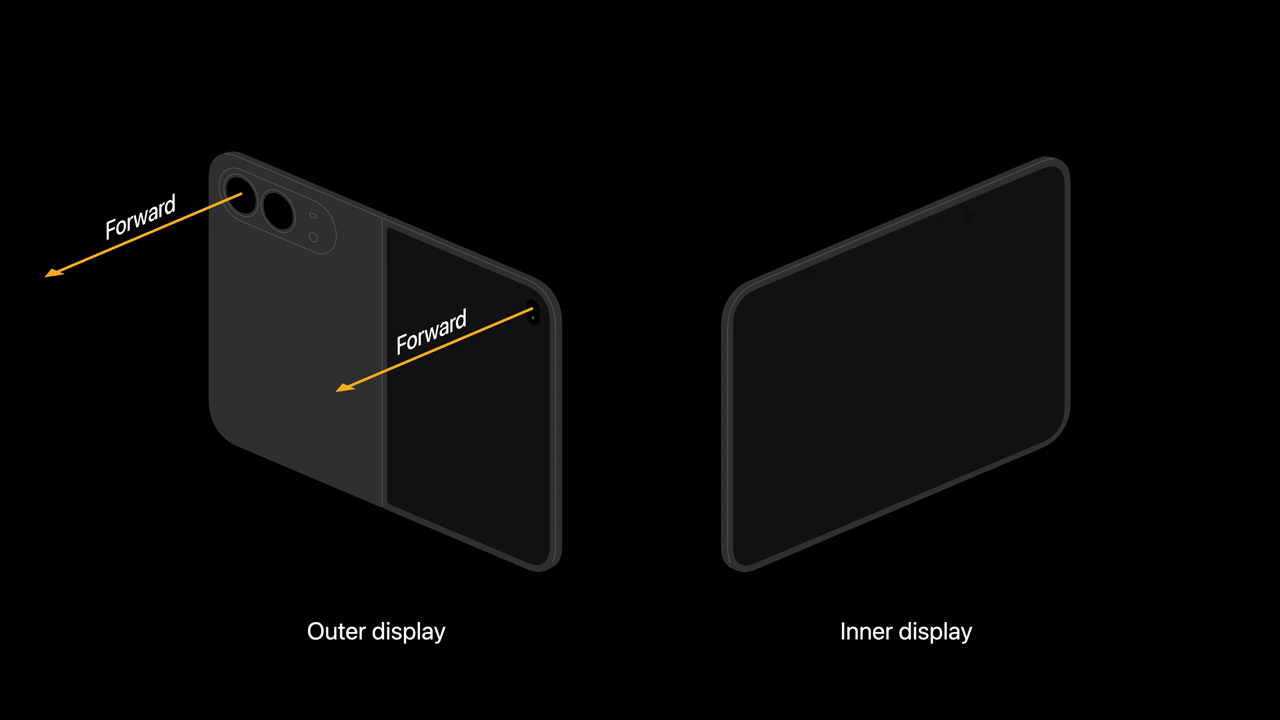
图 13:同一设备上,camera direction 与 View 所在显示屏相关。来源:Build a great camera experience for iPhone Duo,5:20。
// iOS 27.1,示意代码
directionCoordinator = AVCaptureDeviceDirectionCoordinator(
    view: cameraView,
    deviceTypes: [
        .builtInOuterUltraWideCamera,
        .builtInInnerUltraWideCamera,
        .builtInDualWideCamera,
    ],
    changeHandler: { [weak self] directionMap in
        guard let cameraActor = self?.cameraActor else { return }
        Task { await cameraActor.apply(directionMap) }
    }
)
产品需要事先约定开合发生时的相机行为:
| 当前状态 | 建议行为 |
|---|---|
| 未录制,设备开合 | 可自动切到面向用户的摄像头;更新镜像、能力面板和 preview transform |
| 使用 Virtual Front Camera 录制 | 优先保持 session 与统一输出规格,验证系统切换是否满足音画连续性和特效状态连续性 |
| 使用独立相机录制 | 首版建议锁定当前 device,或明确提示停止后切换;若必须切换,以分段录制 + 无损拼接设计,不承诺无缝 reconfiguration |
| 直播中开合 | 优先 Virtual Front Camera;切换前后保持编码分辨率、方向元数据、美颜/分割模型输入和镜像语义不变 |
| 双屏同时显示相机内容 | 每个 Display 上的 UIView 使用独立 direction coordinator,因为方向是相对于各自 View 的 |
表格中的录制和直播策略是面向相机类 App 的工程取舍,并非 Apple 的强制要求。设备切换、输出规格变化和预览镜像要分开处理,并留下日志和回退开关。
Direction Coordinator 的回调会返回一组 device type 与 descriptor 的对应关系。Descriptor 可以安全地传给其他并发任务;增加或移除 capture input、切换 format 等操作,仍要放在 Camera Actor 或相机串行队列里完成。双屏同时显示相机内容时,每块屏幕上的 View 都需要自己的 coordinator,因为同一颗相机相对两块屏幕的方向可能不同。
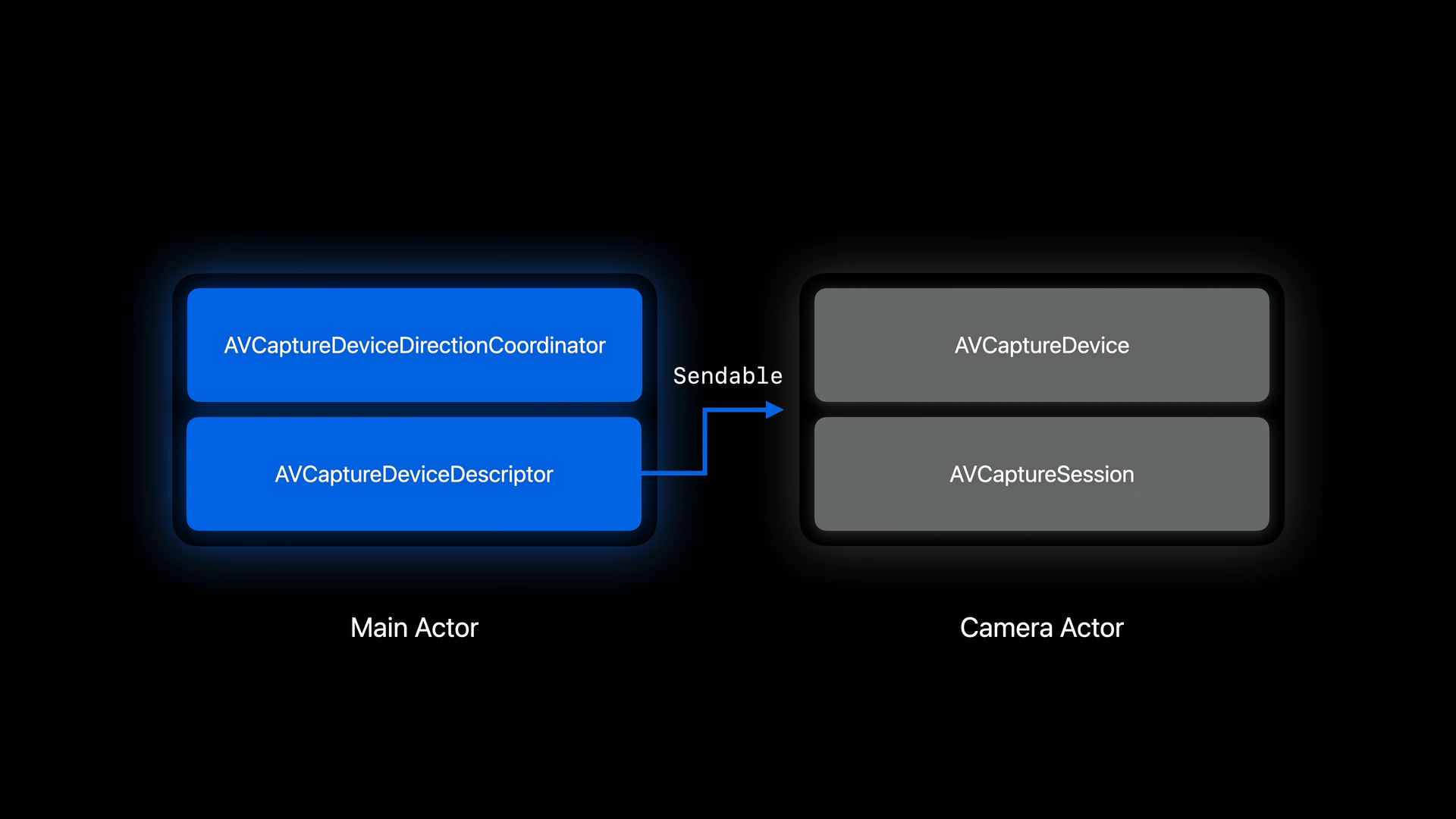
图:Coordinator 在主线程观察 View,拍摄会话仍由 Camera Actor 修改。来源:Build a great camera experience for iPhone Duo,6:00。
Apple 还举了一个容易误判的情况:某块屏幕面向用户时,机身后置相机也可能正对用户。此时预览通常需要像自拍一样镜像,但录制文件是否镜像仍由产品决定。因此,device.position、相对方向、预览镜像和输出镜像不能共用一个 isFrontCamera 布尔值。
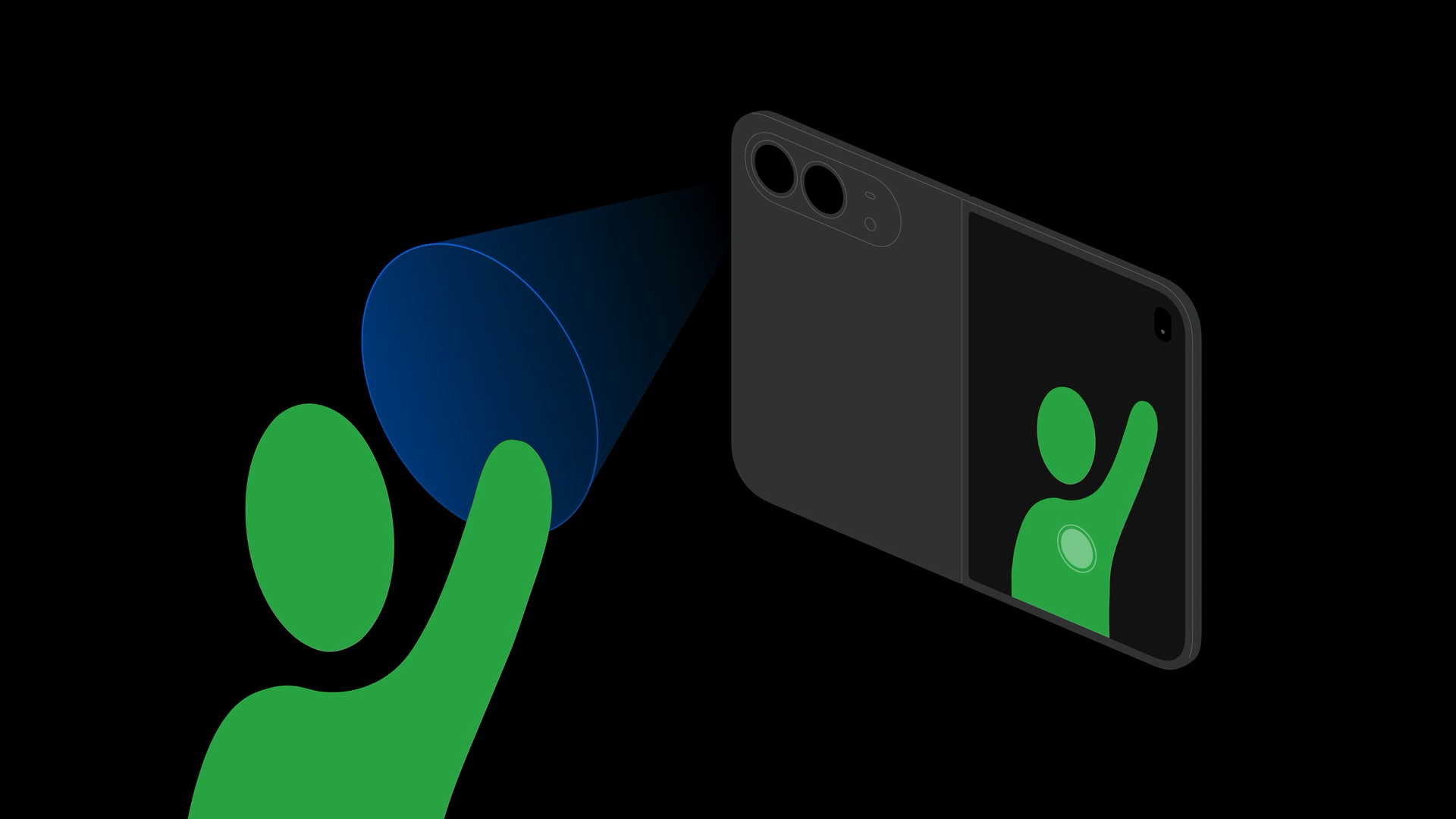
图:是否镜像,要看相机相对于当前 View 的方向。来源:Build a great camera experience for iPhone Duo,6:40。
预览区域、成片比例和交互坐标要分开计算
内屏变宽后,成片比例不需要跟着改变。相机里有三套不同的坐标:
- 素材坐标系决定 9:16、1:1、16:9 等最终输出比例。
- Preview 容器是当前窗口中用来显示画面的区域。
- 交互区域放置快门、模式选择以及滤镜、道具和美化面板。
AVCaptureVideoPreviewLayer.videoGravity 决定 Preview 在 Layer 中按 aspect fit 还是 aspect fill 显示。内外两颗超广角前摄还提供 AVCaptureDevice.dynamicAspectRatio,用于读取当前形态下合适的画幅。画面之外的空间可以放工具和素材面板,不必一律裁掉。
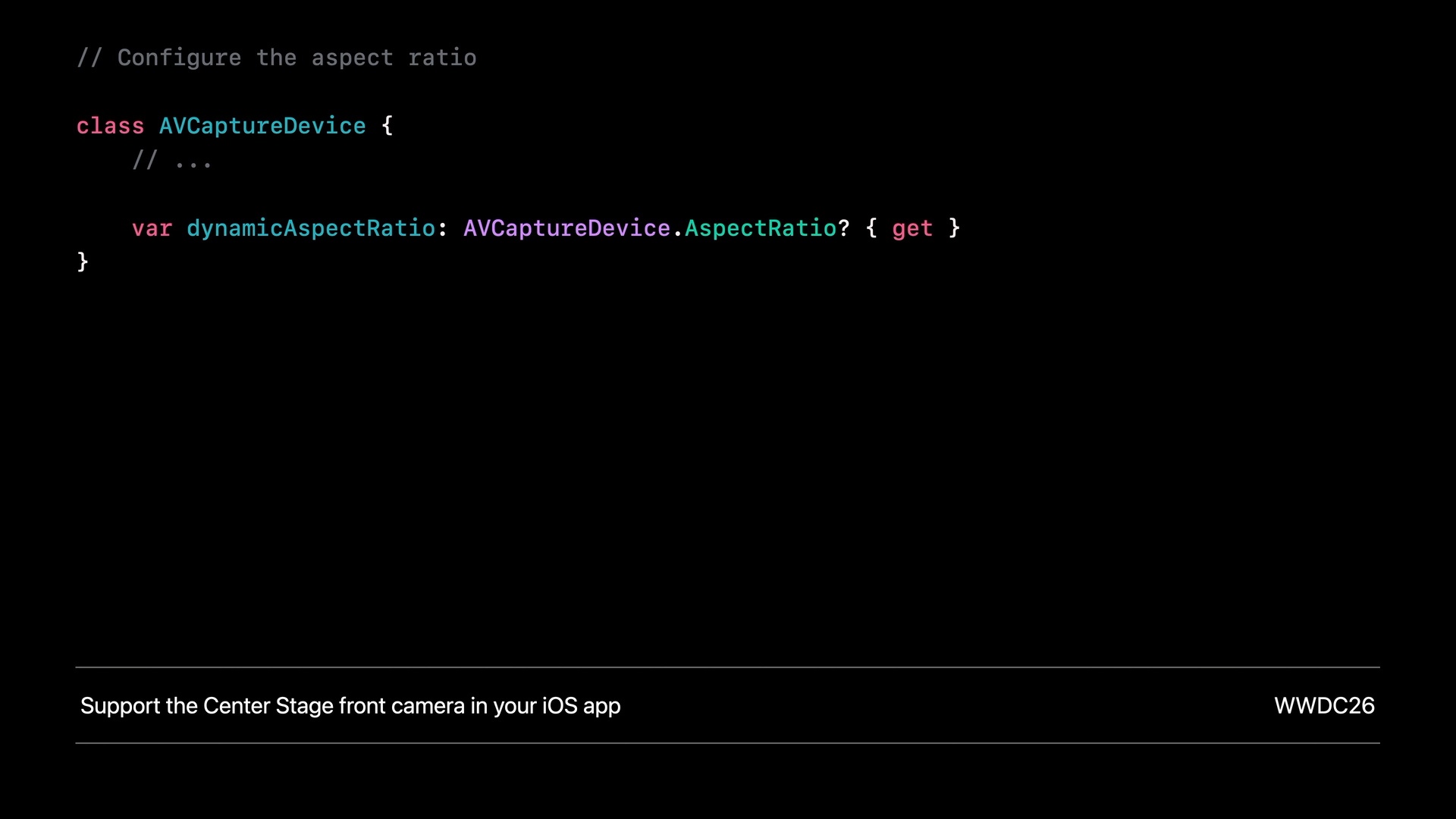
图:动态画幅由具体的 capture device 提供,不应根据屏幕宽高反推。来源:Build a great camera experience for iPhone Duo,8:05。
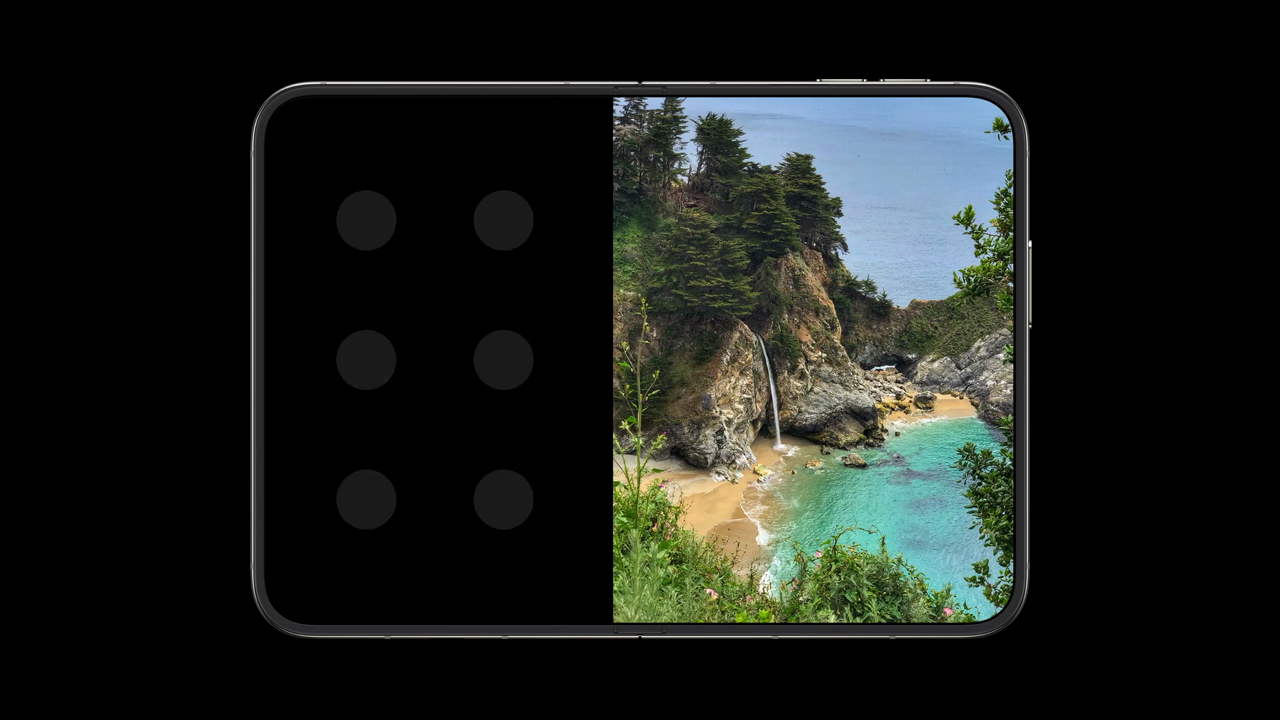
图 14:Preview 可以偏移或填充,剩余区域可承载控件。来源:Build a great camera experience for iPhone Duo,7:20。
放到相机类 App 中,可以按下面几条处理:
- 保持用户选择的素材比例,不因开合改变成片 composition。
- 内屏上的 Preview 可以偏向一侧,把右侧或底部空间留给参数面板;快门仍靠近手指容易触达的位置。
- 所有贴纸、手势坐标、对焦点和人脸框,都从 View 坐标统一映射到 normalized capture coordinates,禁止直接乘屏幕宽高。
- 开合后重新计算
metadataOutputRectConverted、Preview Layer transform、触摸对焦映射、贴纸画布和安全框。 - 采用
AVCaptureDeviceRotationCoordinator统一 Preview 与输出方向。Apple 还建议在已采用 Rotation Coordinator 后关闭 iPhone Duo 前摄默认开启的 camera sensor orientation compensation,以减少额外性能开销。
旋转和传感器方向补偿
AVCaptureDeviceRotationCoordinator 负责协调 Preview 和 capture output 的旋转。Duo 前摄可能默认开启 camera sensor orientation compensation。如果 App 已经通过 Rotation Coordinator 处理了全部方向变化,可以关闭 AVCapturePhotoOutput.isCameraSensorOrientationCompensationEnabled,避免重复补偿带来的开销。关闭前要确认照片、视频、Live Photo、HDR、特效输入和最终 metadata 都已接入现有旋转链路。
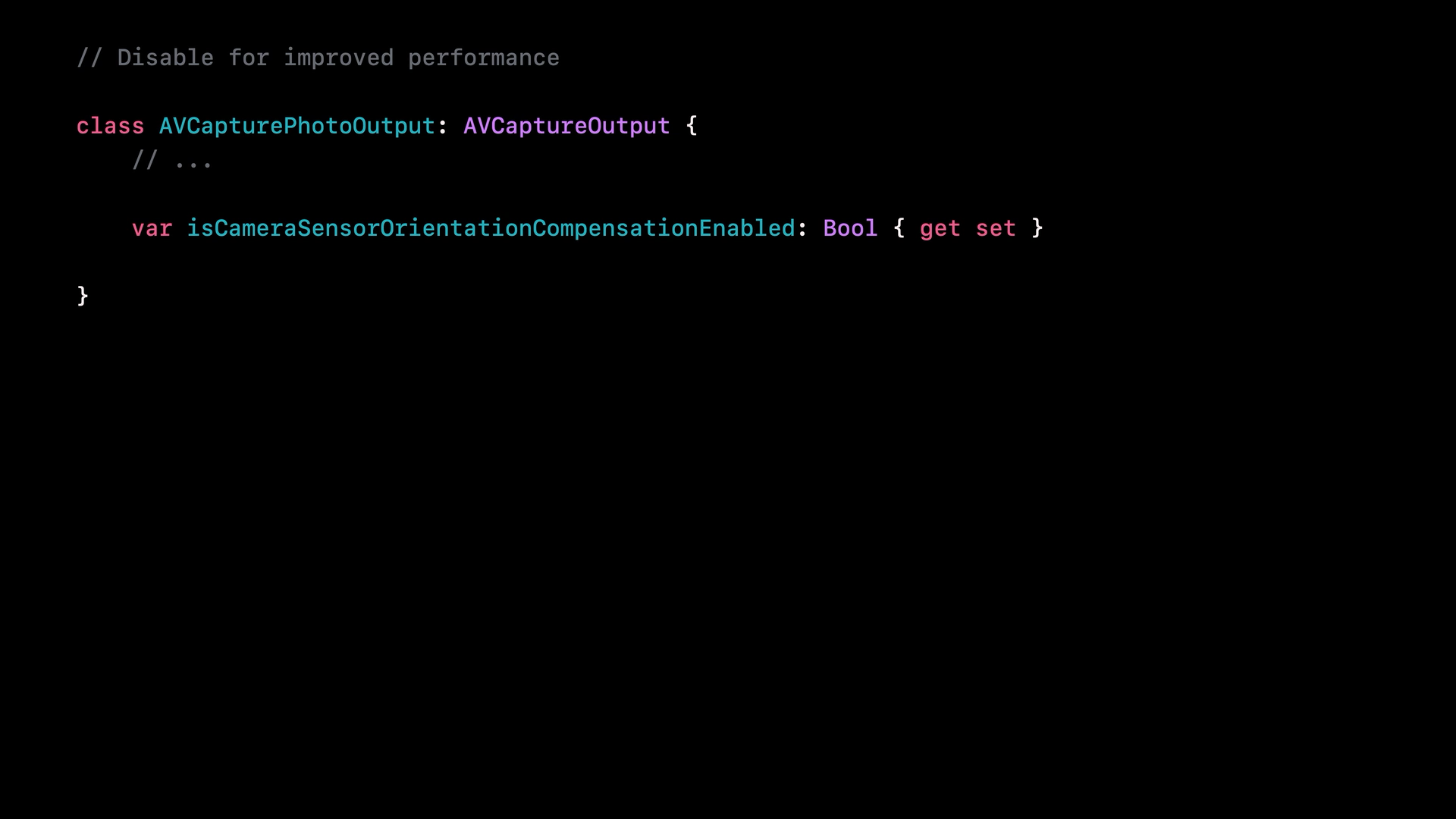
图:只有现有链路已经处理了全部旋转情况,才应关闭额外补偿。来源:Build a great camera experience for iPhone Duo,8:40。
开合之后至少要同步更新五条坐标链:Preview layer bounds/gravity、触摸对焦点、metadata output rect、人脸/人体框、贴纸/字幕画布。它们应共同经过 capture normalized coordinates,不能分别用屏幕宽高做比例换算。
用外屏给被摄者提供拍摄信息
相机 App 在内屏全屏运行、capture session 处于活动状态时,CameraCaptureAccessory 可以在外屏显示配套内容。Apple 演示的是提词器。产品也可以让被摄者看到构图、倒计时、录制状态或口播内容,创作者则在内屏操作完整相机界面。系统会动态更新 Accessory 的可用状态;设备闭合、退出全屏或 session 停止后,相关入口要及时禁用或隐藏。
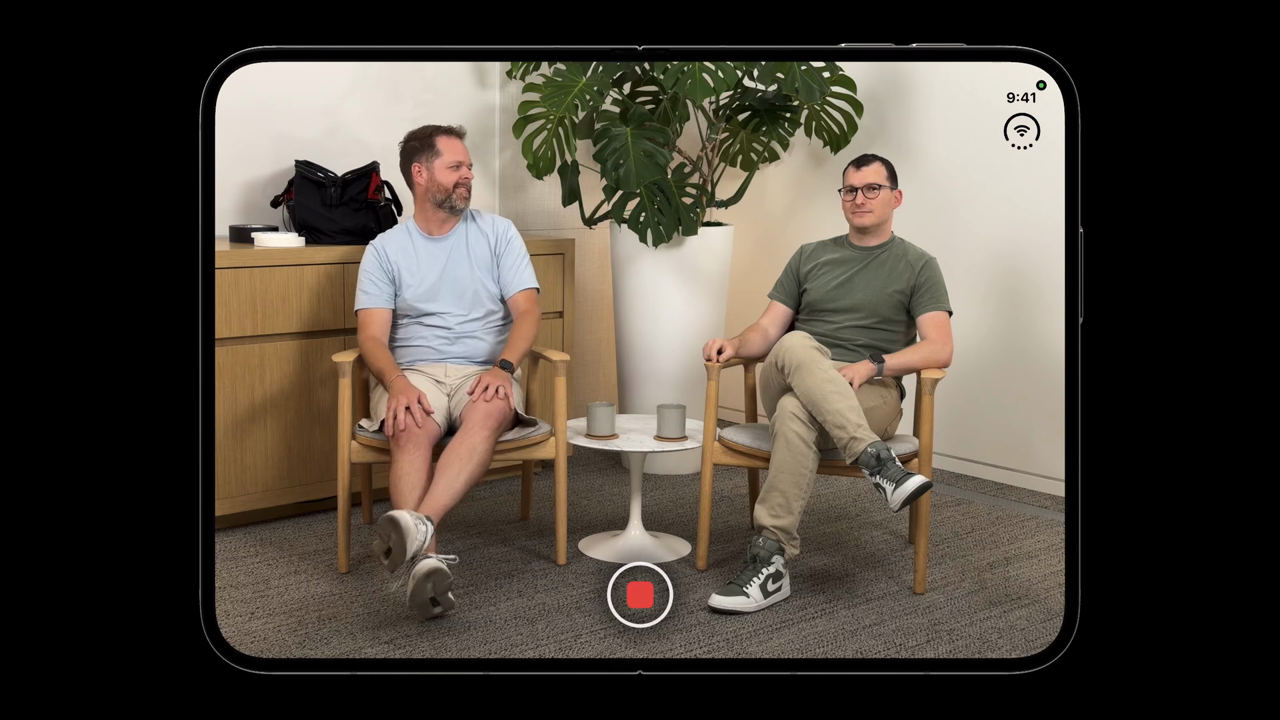
图 15:Camera Capture Accessory 可为外屏提供配套拍摄界面。来源:Leverage multiple displays and scenes on iPhone Duo,5:40。
// SwiftUI:提炼自 Apple Session 的注册方式
CameraView(model: cameraModel)
    .sceneAccessory {
        CameraCaptureAccessory(isEnabled: $cameraModel.isAccessoryEnabled) {
            SubjectPreviewView(model: cameraModel)
        }
        .onAvailabilityChange { available in
            cameraModel.isAccessoryAvailable = available
        }
    }
可以分阶段开放:
- P0:外屏只显示录制状态、倒计时和安全裁切框。
- P1:增加低复杂度的被摄者 Preview、提词器与姿态提示。
- P2:探索合拍/访谈模式、双人取景引导、模板分镜提示。
隐私上,外屏不得默认展示评论、草稿文案、私信通知、账号信息或仅创作者可见的商业化数据。Accessory 应具有独立的 ViewModel 和明确的数据白名单,而不是镜像整个相机页面。
多个 Scene 之间如何分配相机
iPhone Duo 上所有 App 都会参与 Split View;它也是首款支持同一 App 多 UI 实例的 iPhone。外屏不能创建新窗口,新 Scene 请求必须处理失败。
相机模块需要一个进程内的 CameraSessionArbiter:
- 同一时刻只允许一个 Scene 持有可录制的 capture session。
- 第二个 Scene 请求相机时,显示占用态或把控制权显式移交,不要让两个 Scene 竞态重配 session。
- Scene 进入 inactive/background、Split View 尺寸变化、Accessory 失效时,分别处理 UI 重排与 capture interruption;两者不能混成一个“页面消失”事件。
- 在视频 + App stacking、键盘弹出、控制中心、来电等场景下验证 preview、音频 session、编码器和录制状态。
为 iPhone Duo 设计|Design for iPhone Duo
设计章节给出的原则很朴素:设备姿态改变时,移动和重排原有内容,功能层级保持不变。没有必要为闭合、展开和半折分别做一套页面。
设计约束
- 设备开合时,正在播放的视频、拍摄模式、编辑位置和未提交输入都应该保留。
- 在宽内屏上,主要操作更适合放到屏幕外侧;这样既更容易触达,也能给内容留出更多高度,而不是强行挤在中间。
- 页面应该根据 compact / regular 和实际可用空间来调整。只有在确实需要姿态专属布局时,才做独立处理,但功能和信息层级仍然不能乱掉。
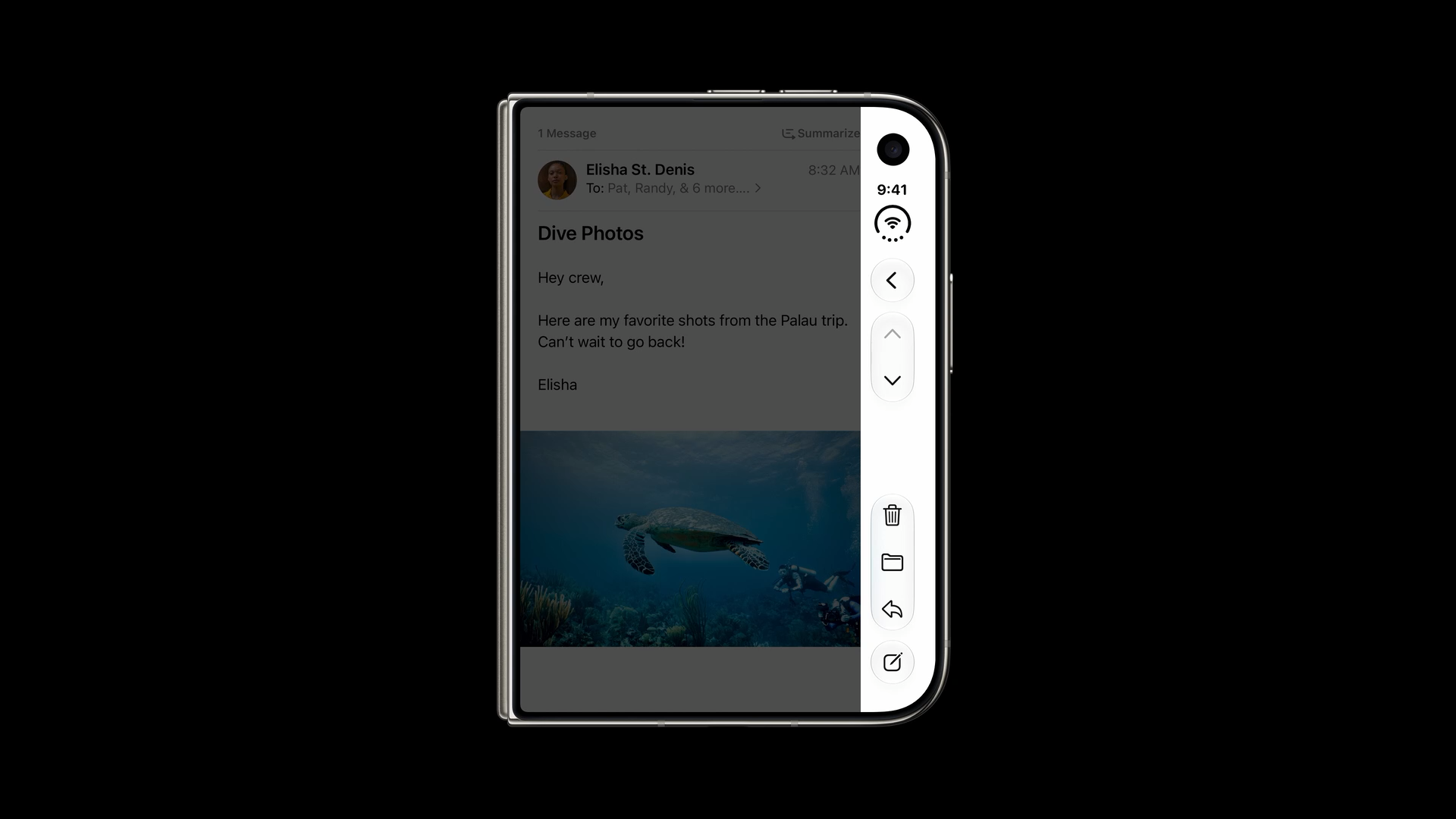
图:操作沿侧边竖排后更容易触达,较宽的控件仍可保留横排。来源:Design for iPhone Duo,5:25。
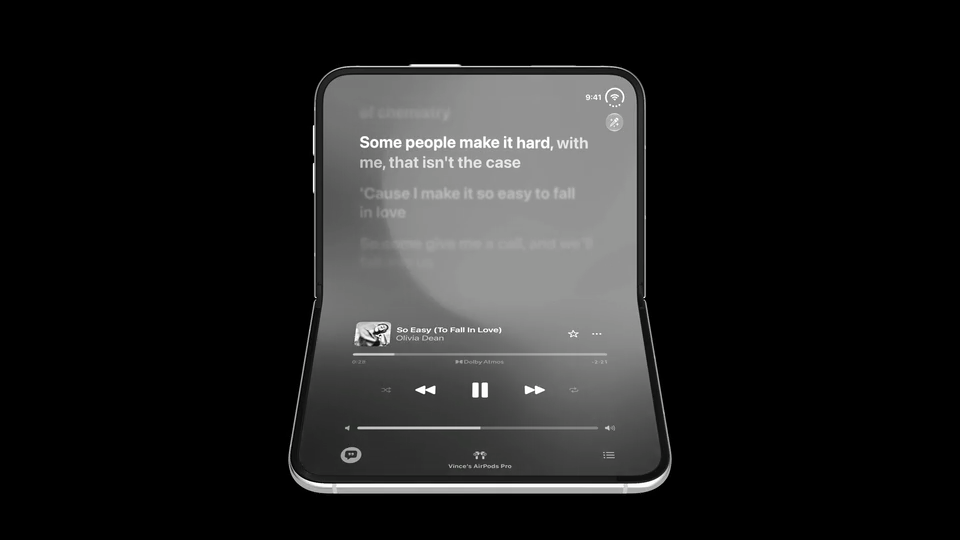
图 16:控件随姿态移动,但播放能力与层级不变。来源:Design for iPhone Duo,5:05。
外屏保持熟悉,内屏增加内容
外屏沿用用户熟悉的 iPhone 信息密度和单手操作。内屏多出的横向空间可以展示 Preview 与工具面板、视频与评论或选集,也可以把搜索结果排成两列。展开后不应把所有元素等比放大,也不必直接复用 iPad 导航。标准页面适合系统 Bar 和 sidebar;相机、播放器、编辑器则可以根据内容主次使用 displacement 或 Arrangement。
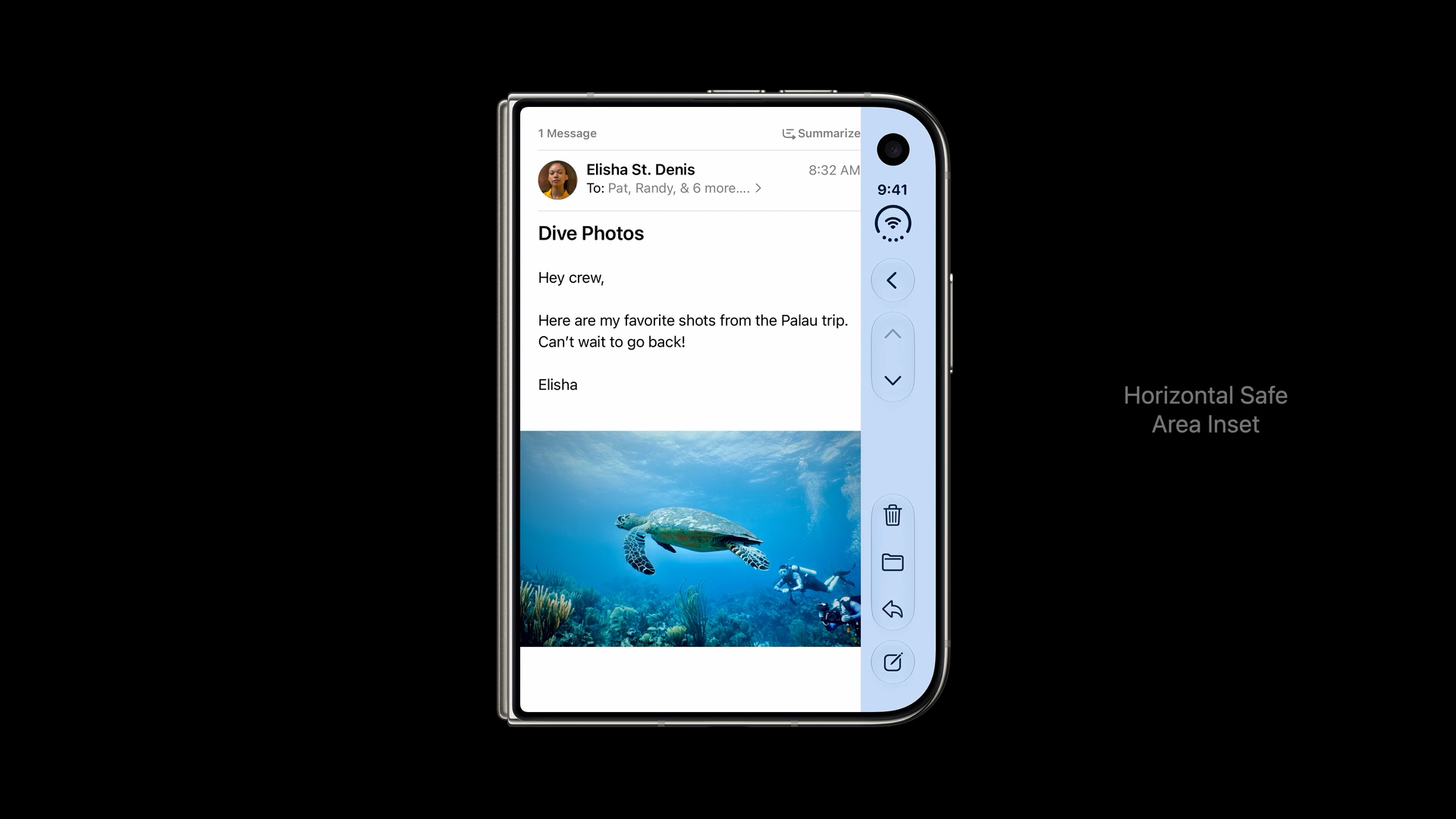
图:背景可以铺满屏幕,文字和操作仍留在安全区内。来源:Design for iPhone Duo,7:00。
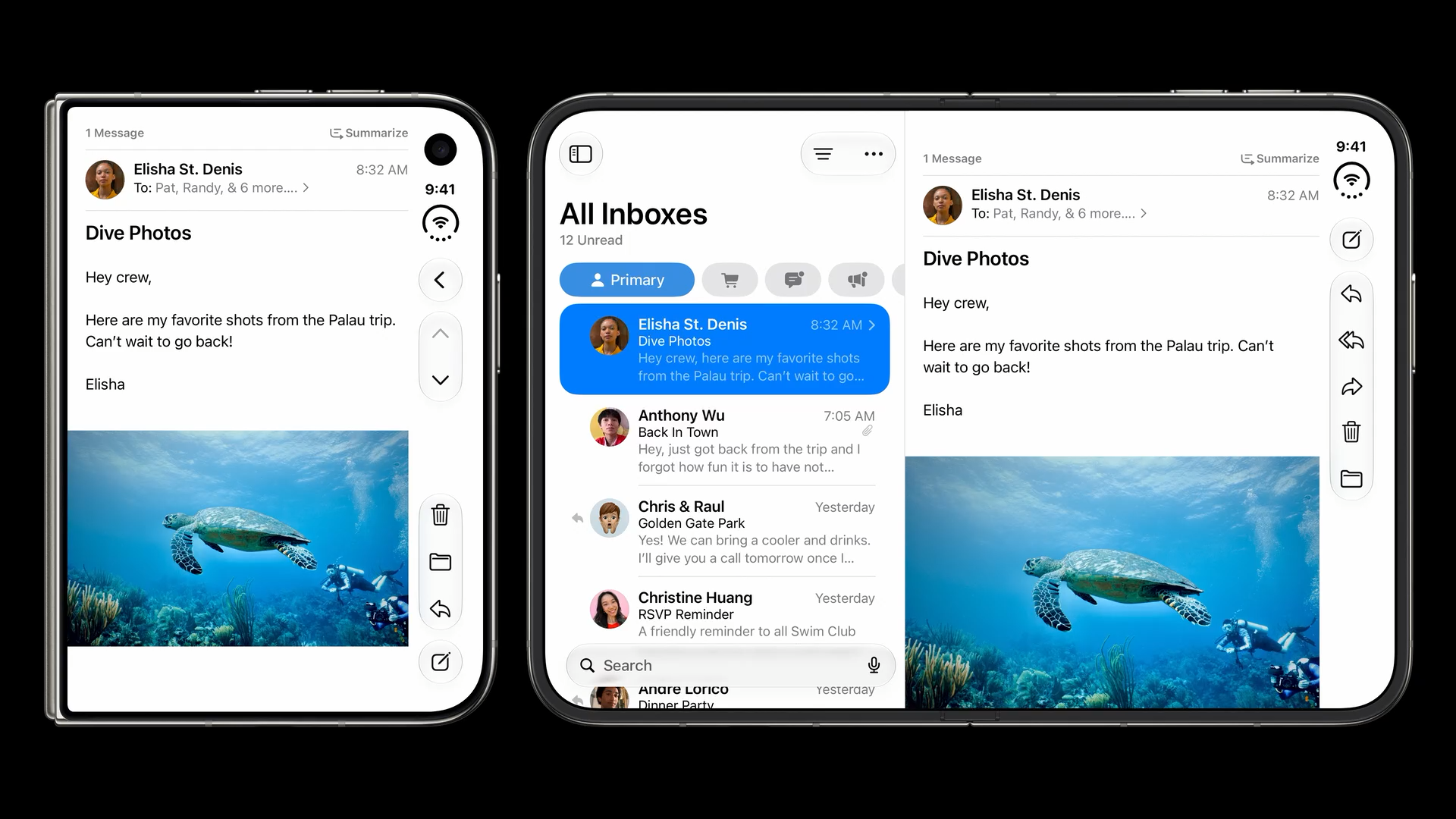
图:内屏用多出的空间显示更多内容,而不是简单放大字号和卡片。来源:Design for iPhone Duo,7:55。
Sheet 和折痕避让
Sheet 会随显示屏与姿态改变宽度、位置和 Bar 形态。不要假设底部 Sheet 永远贴着一个固定物理“底边”,也不要在 Sheet 内再叠加按屏幕高度计算的自定义面板。
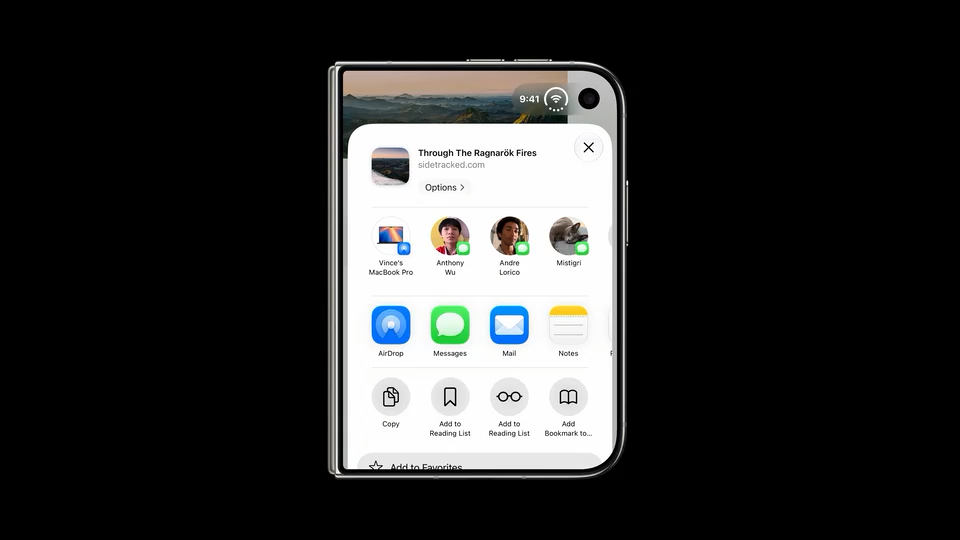
图 17:系统 Sheet 已包含跨形态行为,业务重点是让内部内容可调整。来源:Design for iPhone Duo,8:55。
折痕避让并不要求所有内容都离开中线。视觉背景和连续滚动内容可以跨过 fold;需要精确点击、连续阅读或承担主要任务的内容,才要移到一侧完整区域。系统容器通常已经处理了这件事,自定义全屏页面才需要直接读取 Reserved Region。
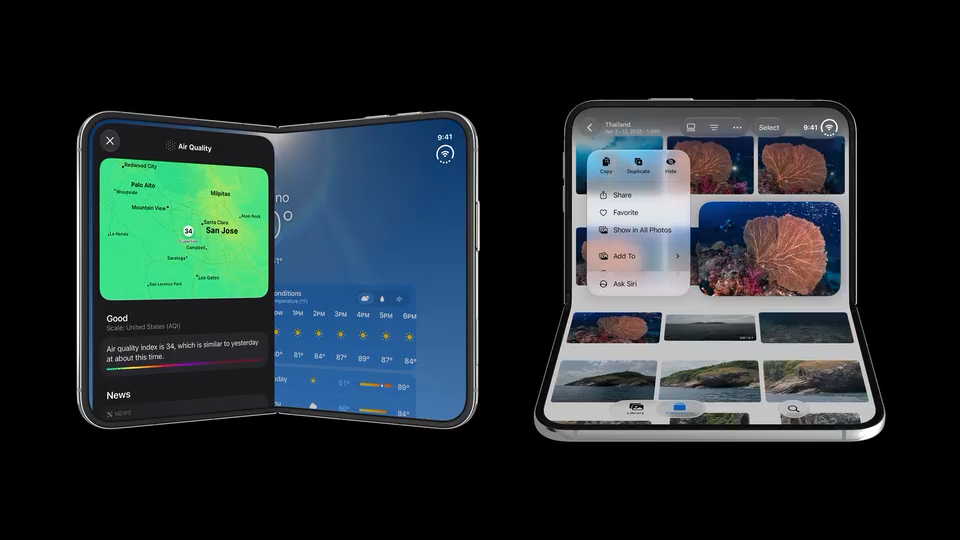
图 18:fold avoidance 关注内容语义和可用区域,而非硬编码某个铰链方向。来源:Design for iPhone Duo,9:40。
六场 Session 如何汇成一条相机体验
设备展开时,界面和相机分别做什么
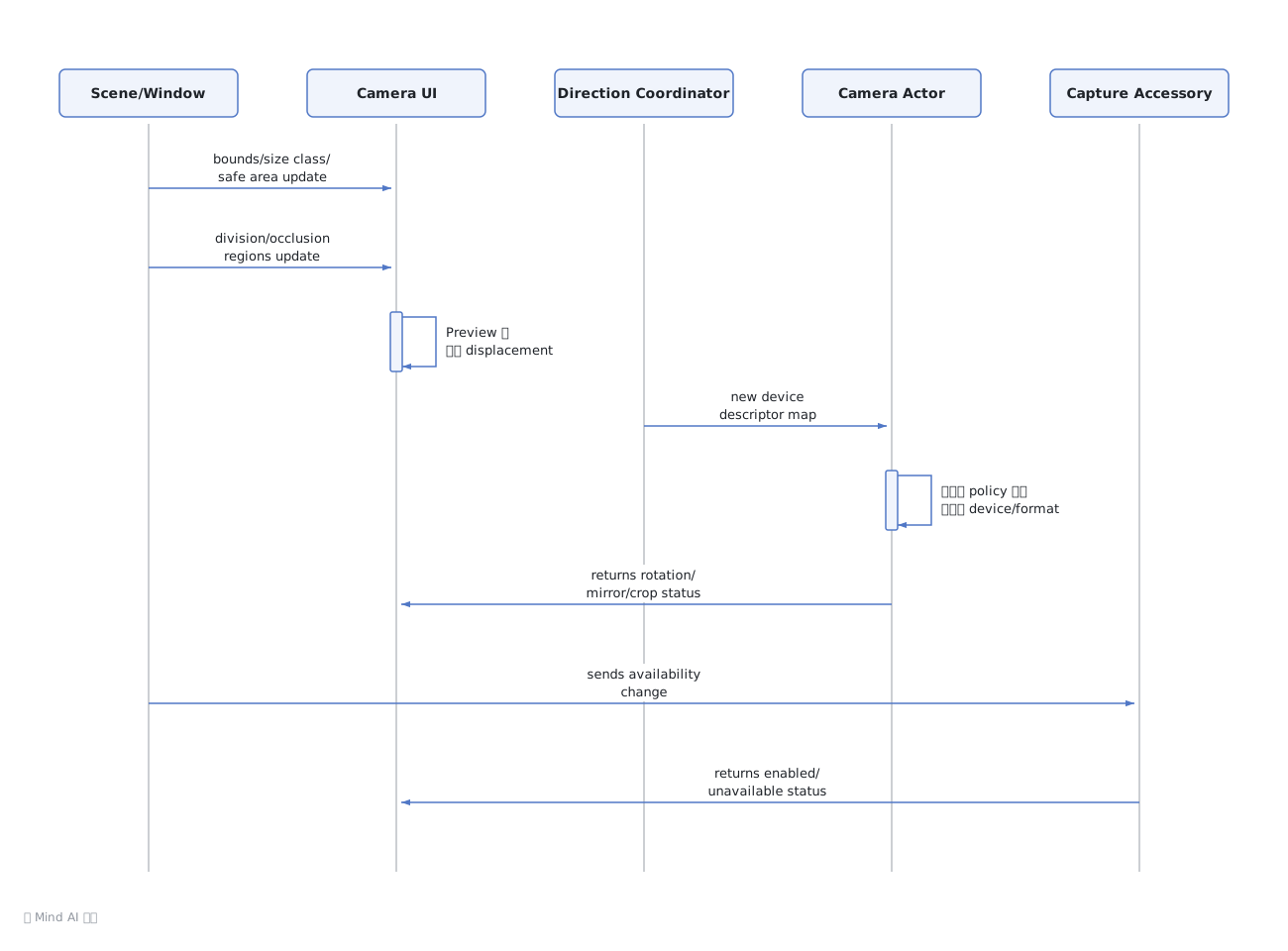
图:布局先恢复可用,相机状态与外屏 Accessory 分别按各自节奏更新。
布局更新和相机切换不应互相等待。窗口变化后先把 Preview 和操作控件放到正确位置,再按录制策略决定是否更换 device / format。Accessory 只是附加功能,主录制链路不能依赖它。
首发可优先落地的新增能力
| 能力 | 首发建议 | 用户价值 | 主要风险 |
|---|---|---|---|
| Virtual Front Camera | 普通自拍、直播默认优先 | 开合时自动选择朝向用户的前摄,容易保持连续 | 公共格式上限、特效能力降级需明确 |
| Direction Coordinator | 所有前摄模式接入 | 镜像、方向和“面向用户”语义正确 | 切换回调与 Capture Session 并发重配 |
| Reserved Region + Displacement | 拍摄、直播、编辑 P0 | 快门/完成等主操作不跨 fold,Preview 仍可沉浸铺满 | 旧 overlay 与面板仍缓存 screen frame |
| Arrangement split / overlay | Preview + 工具/效果面板试点 | 展开后增加可用工具,而不是放大现有界面 | 与已有分屏容器可能职责重叠,需要明确由哪一层负责布局 |
| Camera Capture Accessory | 先做状态、倒计时、安全框 | 被摄者可确认构图和录制状态 | 隐私、外屏功耗、availability 动态变化 |
| 竖向系统 Bar | 发布/素材/设置等标准链路优先 | 增加内屏内容面积,按钮也更容易触达 | 自定义按钮缺少竖排样式,重要操作可能被收起 |
各种开合状态下的产品行为
- 未开始录制时开合:允许 Camera Orchestrator 自动选择面向用户的前摄,同时保留拍摄模式、特效、美颜和素材比例。
- 普通自拍视频录制中开合:优先 Virtual Front Camera,输出规格固定;只有通过音画、首帧、镜像和特效连续性验证后才开放无感切换。
- 高规格/Depth 模式录制中开合:锁定当前物理相机,或提示停止后切换;不要静默降级。确需切换时按分段录制 + 合成设计。
- 内屏半折叠:Preview 可以跨 fold,快门与模式选择落在靠用户的一侧,效果/参数面板落在另一侧。
- 内屏全展开:保留成片比例,把额外空间用于参数、素材或评论/脚本,而不是拉伸 9:16 画面。
- 双屏拍摄:内屏是创作者主控,外屏只显示被摄者需要的信息;默认不复制整页。
SwiftUI / UIKit API 对照速查
| 能力 | SwiftUI 推荐 | UIKit 推荐 |
|---|---|---|
| 普通响应式布局 | Size Class、Geometry、系统 Navigation / Tab 容器 | traitCollection、Auto Layout、系统 navigation / tab controller |
| 全屏背景 | ignoresSafeArea() 仅用于视觉层 | background frame 使用 view.bounds |
| 前景交互 | 默认 Safe Area + Reserved Region | safeAreaLayoutGuide + UIView.reservedRegions |
| 双区域内容 | ArrangementView 的 split / overlay | UIArrangementViewController |
| 铰链连续交互 | .onHingeChange | UIHingeInteraction |
| 相机方向 | UIKit 以具体 View 作为 coordinator 的方向参照;SwiftUI 页面可通过 UIView 接入 | AVCaptureDeviceDirectionCoordinator(view: ...) |
| 外屏相机附加界面 | .sceneAccessory { CameraCaptureAccessory { ... } } | 按最终 SDK 的 Scene Accessory 接口接入,避免自建第二屏生命周期 |
现有 UIKit 相机不需要为了适配整体迁移到 SwiftUI。可以保留 Capture / Effect / Record 链路,只在 Scene 几何信息、Camera Orchestrator 和可选的 Accessory 层接入新能力。
前瞻结论
iPhone Duo 的新增接口可以按职责分为三组。UI Frameworks 负责竖向系统栏、Reserved Region 和 Arrangement 布局;Scene 管理多窗口、铰链状态和 Accessory;AVFoundation 通过 Virtual Front Camera、Direction Coordinator 和动态 Preview 处理相机选择与显示方向。
已有动态布局、栅格断点、分屏、Scene / Safe Area 和公共容器的 App 不必重做这些基建。新增投入可以收敛到四项:相机方向与切换语义、折痕下的交互 Displacement、双屏拍摄 Accessory,以及标准链路的竖向系统 Bar。它们决定了产品只是能在折叠屏上运行,还是能利用这台设备新增的交互空间。
资料来源
- Apple. “Prepare your app for iPhone Duo.” Apple Developer Tech Talks, September 9, 2026.
- Apple. “Raise the bar with iPhone Duo.” Apple Developer Tech Talks, September 9, 2026.
- Apple. “Strike a pose with adaptive layouts on iPhone Duo.” Apple Developer Tech Talks, September 9, 2026.
- Apple. “Leverage multiple displays and scenes on iPhone Duo.” Apple Developer Tech Talks, September 9, 2026.
- Apple. “Build a great camera experience for iPhone Duo.” Apple Developer Tech Talks, September 9, 2026.
- Apple. “Design for iPhone Duo.” Apple Developer Tech Talks, September 9, 2026.
- Apple. “Get ready for iPhone Duo.” Accessed September 10, 2026.